시스템 트레이 공간을 비우거나 더 이상 시간과 날짜가 필요 없다면 윈도우 11에서 시계를 숨길 수 있습니다. 물론 시스템 트레이의 공간을 비우는 다른 방법도 있습니다. 시계는 종종 대부분의 공간을 차지합니다. 휴대전화가 노트북 옆에 있는 경우 시계가 필요하지 않을 수 있습니다.
따라서 시계를 없애면 많은 공간을 절약할 수 있습니다. 물론 시계가 마음에 든다면 초를 추가하여 개선할 수 있지만 작업 표시줄에서 더 많은 공간을 차지합니다.
Windows 11 작업 표시줄에서 공간을 확보하는 방법을 알려드렸습니다. 한 가지 방법은 시스템 트레이에서 시계와 같은 항목을 숨기는 것입니다. 시계는 작업 표시줄에서 상당한 공간을 차지합니다. 없어도 괜찮다면 몇 번의 클릭만으로 제거하는 방법을 알려드리겠습니다.
윈도우 11에서 시계를 숨기는 방법
Windows에서 시계를 숨기려면 이전에는 레지스트리를 해킹해야 했지만, 이제는 설정에서 스위치를 클릭하기만 하면 간단히 끌 수 있습니다.
- PC에서 설정을 열려면 Windows 키 + I를 누르세요.
- 왼쪽 패널에서 시간 및 언어 옵션을 클릭하세요.

- 시간 및 언어 섹션에서 날짜 및 시간 버튼을 클릭합니다.
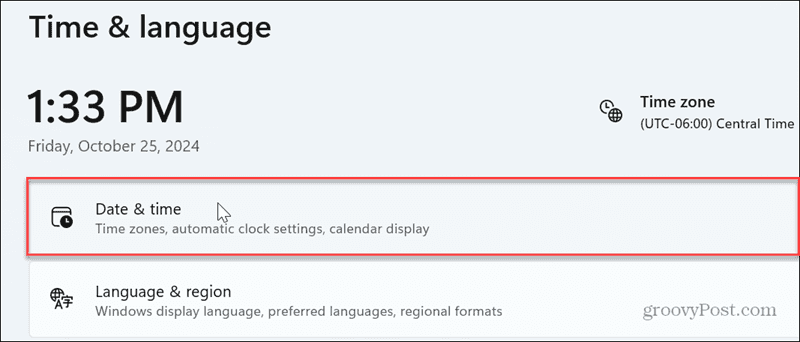
- 메뉴를 아래로 스크롤하여 시스템 트레이에 시간 및 날짜 표시 스위치를 꺼서 끕니다.
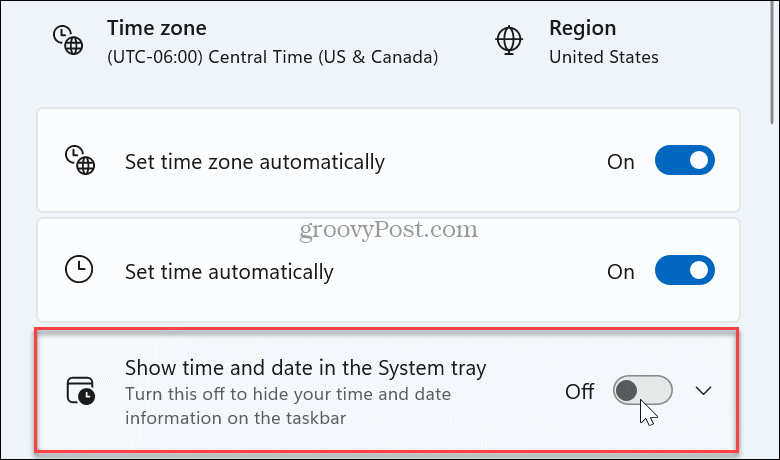
- 스위치를 끄면 작업 표시줄의 오른쪽 하단에 있는 시스템 트레이에 시스템 시계가 더 이상 표시되지 않습니다.

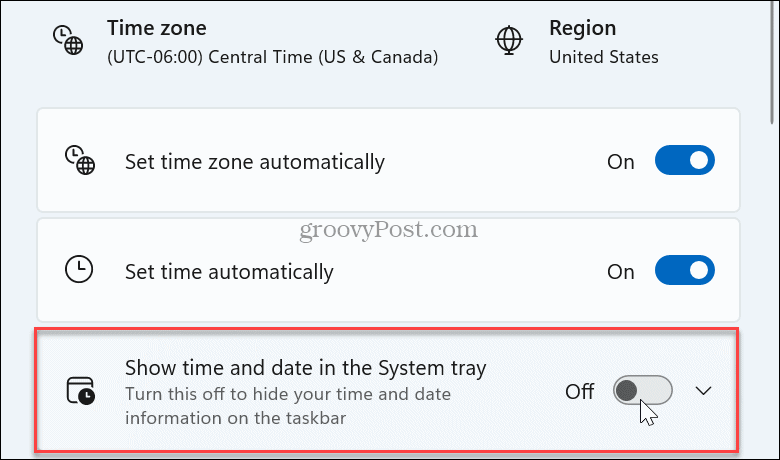
- 시계를 다시 추가하려면 위에 표시된 설정으로 돌아가서 시스템 트레이에 시간 및 날짜 표시 스위치를 다시 켜세요.
윈도우 10에서 시계를 숨길 수 있나요?
아직 윈도우 11을 실행하지 않았다면 윈도우 10에서 시계를 숨길 수 있는지 궁금할 수 있습니다. 다행히도 다음 단계를 사용하면 숨길 수 있습니다.
- Windows 키 + I를 눌러 설정을 실행합니다.
- 기본 설정 페이지에서 개인 설정 버튼을 클릭합니다.

- 왼쪽 패널에서 작업 표시줄 옵션을 클릭합니다.
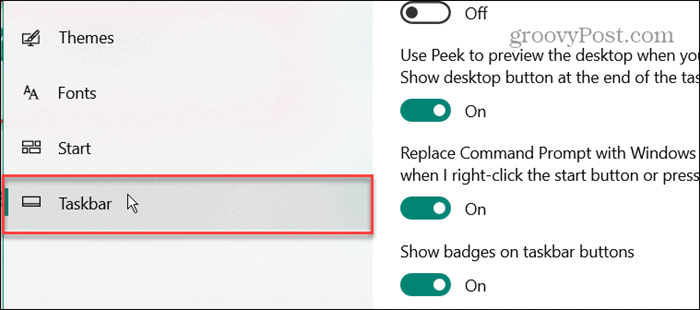
- 알림 영역 섹션에서 시스템 아이콘 켜기 /끄기 링크를 클릭합니다.
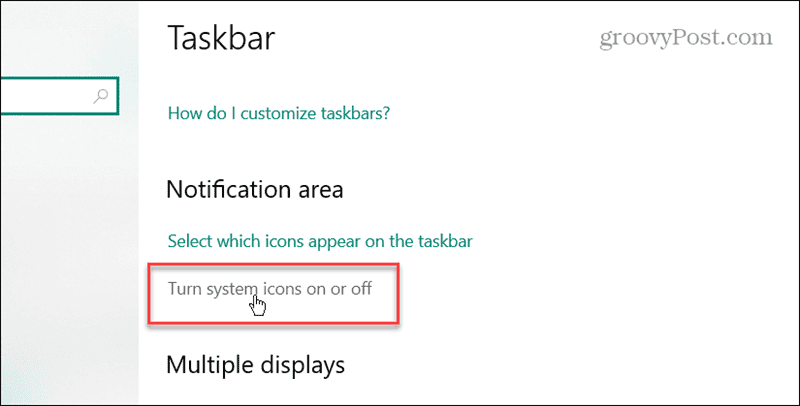
- 작업 표시줄의 시스템 트레이에서 시계를 숨기려면 시계 스위치를 끕니다.

- 그게 전부입니다. 알림 영역에 시계가 더 이상 나타나지 않으므로 워크플로 환경에 더 중요할 수 있는 다른 항목을 위한 공간이 생깁니다.

윈도우 10 및 11에서 시간 및 날짜 숨기기
시스템 트레이(알림 영역이라고도 함)는 작업 표시줄의 오른쪽 하단에 있으며 볼륨 제어, 시계, 네트워크 상태 등의 정보를 표시합니다. 시스템 시계를 활용하면 여러 시간대를 추가하여 향상시킬 수 있습니다.
하지만 필요하지 않으면 끌 수 있고, 다른 일을 위한 공간을 확보할 수 있습니다. 시계를 숨긴 후, 나중에 필요할 경우 위의 단계를 사용하여 추가할 수 있습니다.
*참조한 원본 글: https://www.groovypost.com/howto/hide-clock-windows/
'인생그것은약속위반 > 관심' 카테고리의 다른 글
| 실수로 삭제한 사진 문제 해결: 윈도우 사진 앱 복구 방법 (0) | 2024.11.09 |
|---|---|
| 아이폰에서 Apple Intelligence Writing Tools를 사용하는 방법 (0) | 2024.11.09 |
| 쉬운 다국어 번역: 애플 워치에서 번역 앱을 사용하는 방법 (3) | 2024.11.09 |


댓글