지원되는 iPhone에서 이제 Apple Intelligence 라고 알려진 유용한 AI 기반 기능을 사용할 수 있습니다. Apple Intelligence의 가장 유용한 기능 중 하나는 AI의 힘을 사용하여 텍스트를 교정, 재작성 또는 요약하는 Writing Tools입니다. Writing Tools는 많은 타사 앱을 포함하여 텍스트를 입력할 수 있는 대부분의 장소에서 사용할 수 있지만 일부 앱은 현재 이 기능을 지원하지 않습니다.
iOS 18.1이 출시되면서 Apple Intelligence가 호환 기기와 통합되어 많은 작업을 할 수 있습니다. 예를 들어, iPhone에서 Reduce Interruptions Focus를 사용하여 방해가 되는 알림을 쉽게 제거할 수 있습니다. 하지만 여기서는 여러분이 가장 많이 사용할 것, 즉 Apple의 AI 기반 쓰기 도구에 집중하겠습니다.
iOS 18에서 Apple Intelligence Writing Tools에 액세스하는 방법
아이폰에서 텍스트를 입력할 수 있는 대부분의 장소에서 Writing Tools에 액세스할 수 있습니다. 모든 주요 Apple 앱이 지원됩니다. Mail 앱에서 이메일을 쓸 때, Notes 앱에서 텍스트를 입력할 때, Messages 앱에서 메시지를 보낼 때 또는 Journal 앱에서 쓸 때 Writing Tools를 사용할 수 있습니다.
많은 타사 앱에서도 Writing Tools를 사용할 수 있습니다. 예를 들어 Signal이나 Telegram에서 메시지를 보내는 경우 Writing Tools를 사용할 수 있으며, Apple의 AI Writing Tools를 사용하여 ChatGPT 와 같은 다른 AI 앱에서 텍스트를 편집할 수도 있습니다. 그러나 사용할 수 없는 앱도 있습니다.
아이폰에서 Word와 Google Docs를 사용하는 경우 Writing Tools에 액세스할 수 없으며 WhatsApp에서 메시지를 보내는 경우에도 마찬가지입니다. 그러나 Notes와 같은 다른 앱에서 텍스트를 작성하여 해당 앱에 붙여넣는 것을 막을 수는 없습니다.
- 쓰기 도구를 사용하려는 앱을 열고 텍스트를 입력하세요.
- 전체 문단을 선택하려면 텍스트를 세 번 탭한 다음, 핸들을 사용하여 편집하려는 모든 텍스트를 선택합니다.
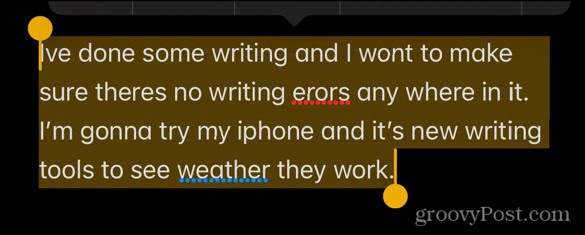
- 표시되는 메뉴에서 쓰기 도구를 탭합니다.

- 쓰기 도구가 보이지 않으면 오른쪽 화살표를 탭하여 더 많은 옵션을 확인하세요.
- 쓰기 도구가 옵션 중 하나로 나타나지 않으면 현재 앱에서 해당 도구를 사용할 수 없습니다.
- 앱에서 Writing Tools를 사용할 수 있는 경우 키보드 위에 Apple Intelligence 아이콘이 표시될 수도 있습니다. 탭하여 Writing Tools를 엽니다. Proofread 및 Rewrite 도 옵션으로 표시될 수 있습니다.
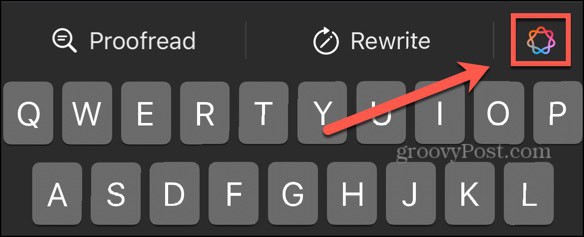
- 메모 등 일부 앱에는 도구 모음에 전용 쓰기 도구 아이콘이 있습니다.

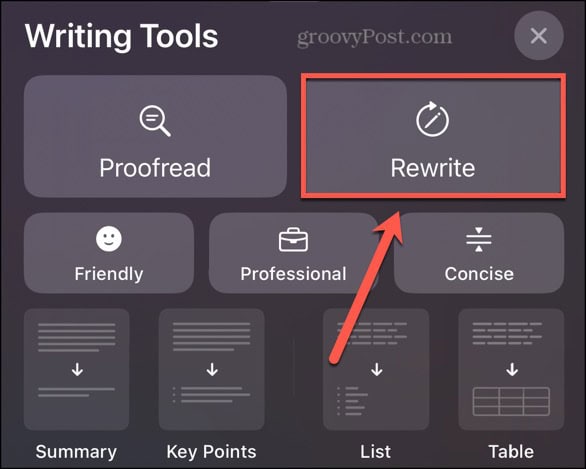
- 위의 방법 중 하나를 사용하여 쓰기 도구를 선택하면 화면 하단에서 사용 가능한 쓰기 도구 옵션 9개가 모두 표시됩니다.
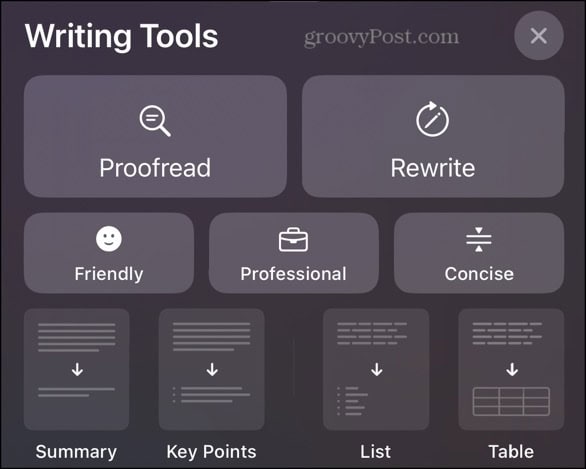
iOS 18에서 교정 도구를 사용하는 방법
여러분이 사용할 수 있는 여러 가지 쓰기 도구가 있습니다. 대부분은 텍스트를 다른 형식으로 다시 작업하는 데 사용되지만 Proofread 도구는 약간 다릅니다. 텍스트를 다시 쓰는 대신 철자나 문법 오류를 찾아 수정하고 나머지 텍스트는 그대로 둡니다. iPhone에 Grammarly가 내장 된 것과 같습니다.
- 지원되는 앱에 텍스트를 입력하세요.
- 위의 방법 중 하나를 사용하여 텍스트를 선택하고 쓰기 도구에 액세스하세요.
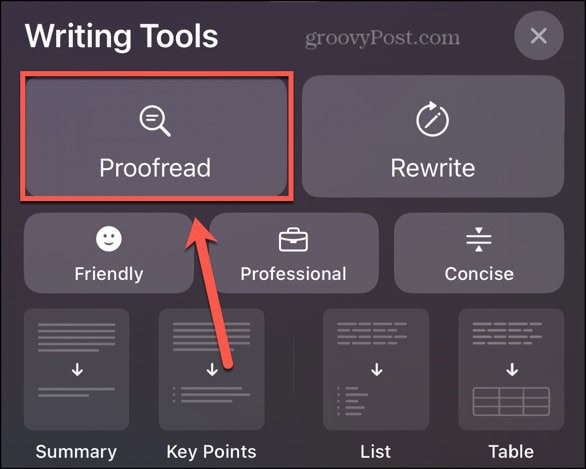
- 교정을 탭하세요.
- 철자나 문법 오류가 발견되면 자동으로 수정되며, 편집된 부분은 반짝이는 무지개색으로 밑줄이 그어집니다.
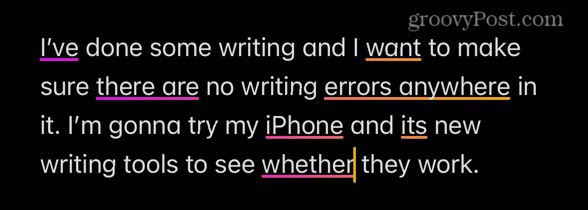
- 원본 버튼을 탭하면 원본 텍스트와 교정된 버전 사이를 전환할 수 있습니다.
- 화살표를 눌러서 각 수정 사항을 차례로 살펴보세요.
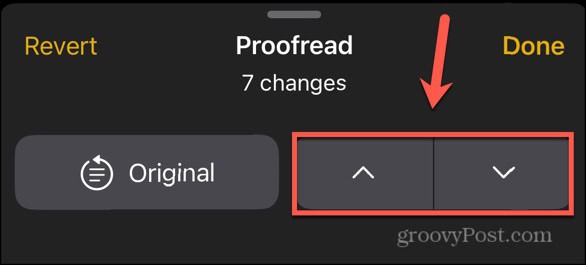
- 모든 편집 내용에 대해 변경 이유에 대한 설명이 표시됩니다.
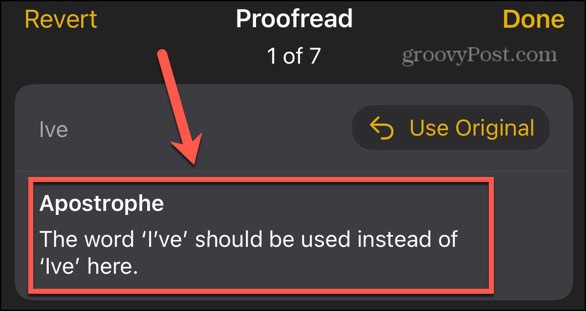
- 나머지 부분을 변경하지 않고 수정 내용의 원본을 유지하려면 '원본 사용'을 탭하세요.
- 수정 사항에 만족하면 완료를 탭하여 확인하세요.
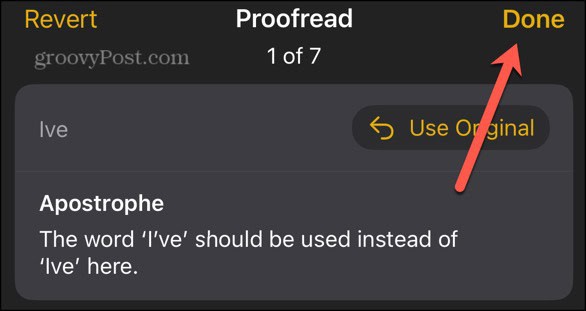
- 원래 버전으로 돌아가려면 되돌리기를 탭하세요.
iOS 18에서 Rewrite 도구를 사용하는 방법
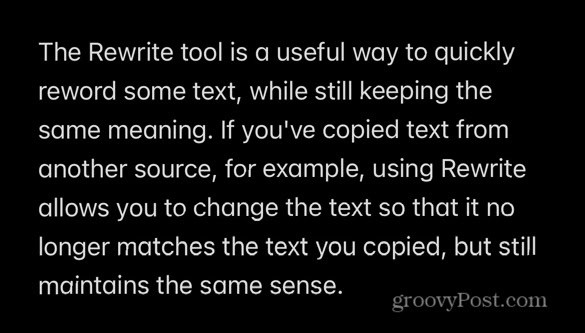
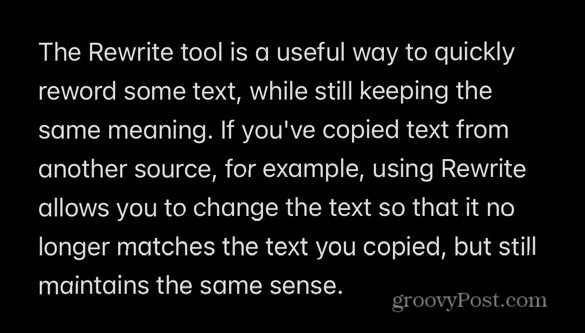
Rewrite 도구 는 동일한 의미를 유지하면서 일부 텍스트를 빠르게 다시 쓰는 데 유용합니다. 예를 들어 다른 소스에서 텍스트를 복사한 경우 Rewrite를 사용하면 복사한 텍스트와 더 이상 일치하지 않지만 동일한 의미를 유지할 수 있도록 텍스트를 변경할 수 있습니다. 텍스트를 다시 쓰면 글이 표절로 검사 될 때 플래그가 지정되지 않습니다.
- 지원되는 앱에 텍스트를 입력하고 위에 있는 방법 중 하나를 사용하여 쓰기 도구에 액세스하세요.
- 다시 쓰기를 탭합니다.
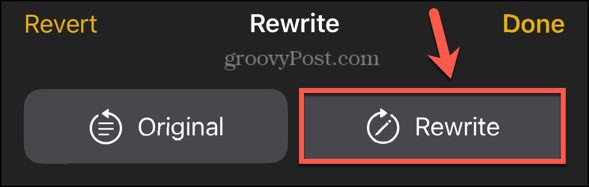
- 선택한 텍스트의 문구가 변경됩니다.
- 대체 버전을 생성하려면 '다시 쓰기'를 탭하세요.
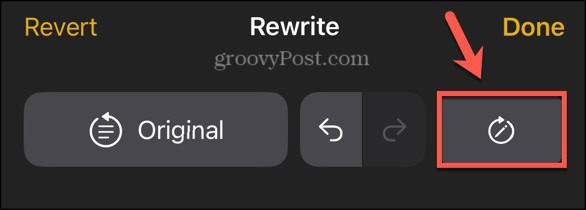
- 두 개 이상의 재작성을 한 후에는 화살표 버튼을 사용하여 버전 간을 앞뒤로 이동할 수 있습니다.
- 새 버전을 생성하려면 다시 쓰기 아이콘을 탭하세요.
- 다시 쓴 텍스트와 원본 버전 사이를 전환하려면 원본을 탭하세요.
- 완료되면 완료를 탭하여 변경 사항을 저장하거나 되돌리기를 탭하여 원본 텍스트를 복원하세요.
iOS 18에서 친근하고 전문적이며 간결한 도구를 사용하는 방법
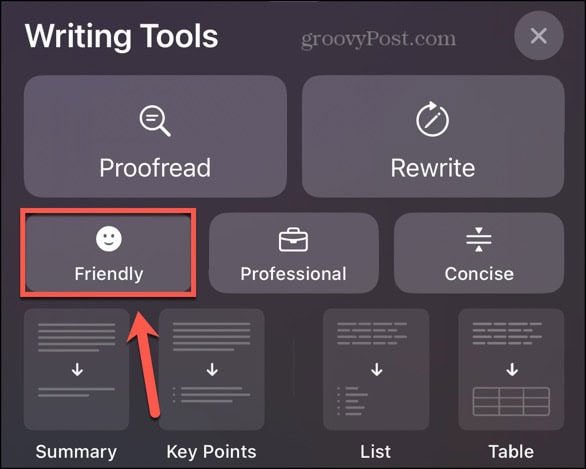
Rewrite 도구는 일반적인 방식으로 텍스트를 다시 쓰지만 텍스트의 톤도 바꾸고 싶을 수 있습니다. 그렇다면 세 가지 특정 옵션 중 하나를 선택할 수 있습니다. Friendly는 텍스트를 더 비공식적으로 다시 쓰고, Professional은 텍스트를 업무 이메일 계정 에 더 적합한 형식으로 다시 쓰고, Concise는 텍스트를 덜 장황하게 만들고 더 간단한 형식으로 줄입니다.
- 지원되는 앱에 텍스트를 입력하고 쓰기 도구에 액세스하세요.
- 좀 더 비공식적인 어조로 글을 다시 쓰려면 친근함 을 탭하세요.
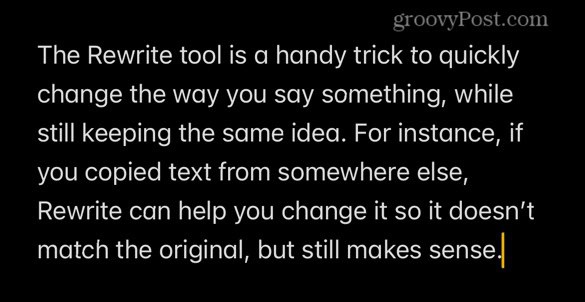
- 텍스트는 덜 공식화될 것입니다.
- 좀 더 전문적인 어조로 텍스트를 다시 쓰려면 전문가 를 탭하세요.

- 글이 좀 더 전문적으로 다시 쓰여질 것입니다.
- 텍스트를 줄이려면 간결함을 탭하세요.
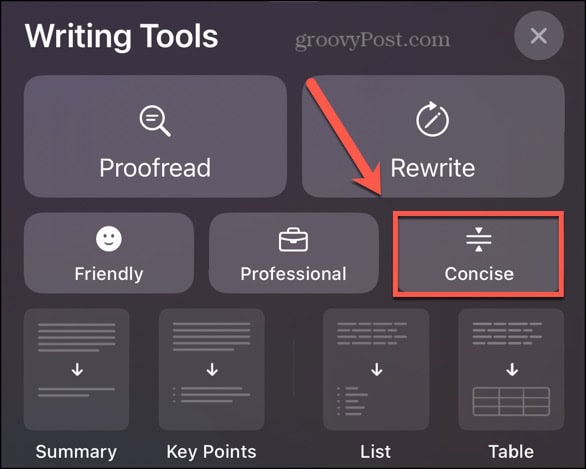
- 텍스트 길이가 줄어듭니다.

- 원본 버튼을 탭하면 다시 쓴 텍스트와 원본 텍스트 사이를 전환할 수 있습니다.
- 다시 작성된 텍스트가 마음에 들지 않으면 '다시 쓰기'를 탭하여 같은 어조의 다른 버전을 생성하세요.
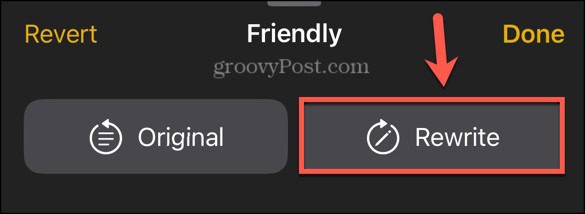
- 편집이 끝나면 완료 를 탭하여 변경 사항을 저장하거나 되돌리기를 탭하여 원본 텍스트를 복원하세요.
iOS 18에서 요약, 핵심 요점, 목록 및 표 도구를 사용하는 방법
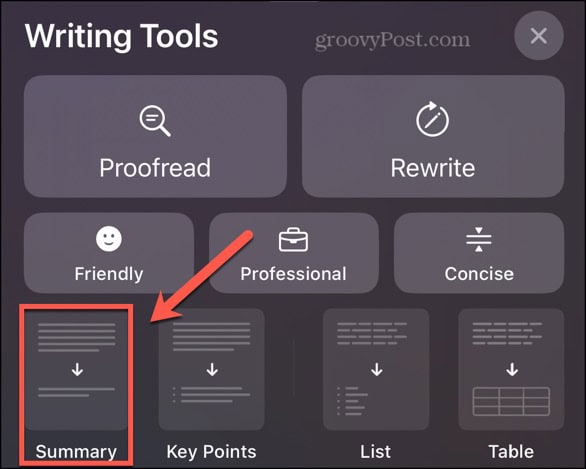
Writing Tools에는 텍스트 요약을 생성할 수 있는 여러 옵션이 있습니다. Summary는 서면 요약을 생성하고, Key Points는 텍스트에서 중심 요점을 추출하고, List는 텍스트를 글머리 기호 목록으로 바꾸고, Table은 텍스트를 Word에서 만들 수 있는 표와 유사한 표로 변환합니다.
- 지원되는 앱에서 편집하려는 텍스트를 입력하세요.
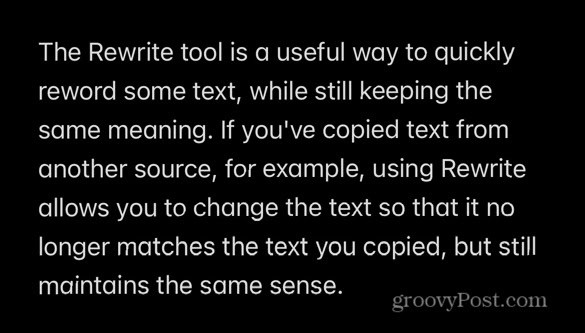
- 텍스트를 선택하고 쓰기 도구에 접근합니다.
- 요약을 탭하면 텍스트 요약이 생성됩니다.
- 요약은 화면 하단에 나타납니다.
- 복사 버튼을 사용하여 요약을 복사하거나 바꾸기를 탭하여 원래 텍스트를 제거하고 요약으로 바꾸세요. 공유 버튼을 사용하여 요약을 다른 사람이나 앱과 공유하세요.

- 주요 포인트를 탭하여 텍스트에서 주요 포인트를 추출하세요.
- 중요 포인트는 화면 하단에 나타납니다.
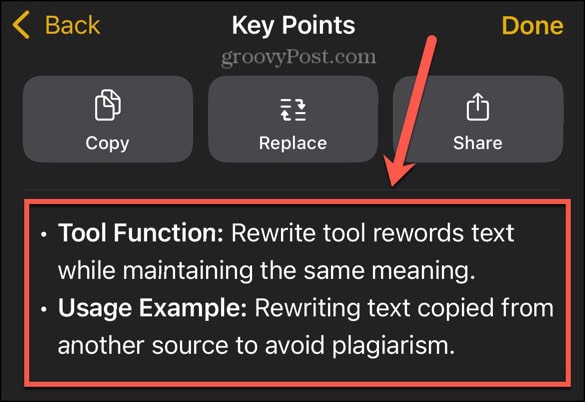
- Replace를 탭하여 원래 텍스트 대신 주요 포인트를 삽입하거나 Copy를 사용하여 중요 포인트를 클립보드에 저장합니다. Share 버튼을 사용하여 주요 포인트를 다른 연락처나 앱으로 내보낼 수도 있습니다.
- 목록을 탭하여 주요 포인트 목록을 생성하세요.

- 원본 텍스트는 목록으로 대체됩니다.
- 원본 버튼을 탭하면 원본 텍스트와 목록 사이를 전환할 수 있습니다.
- 완료를 탭하여 변경 사항을 저장하거나, 되돌리기를 탭하여 원본 텍스트를 복원하세요.
- 텍스트를 표로 변환하려면 표를 탭하세요.
- 원래 텍스트가 표로 자동으로 대체됩니다.
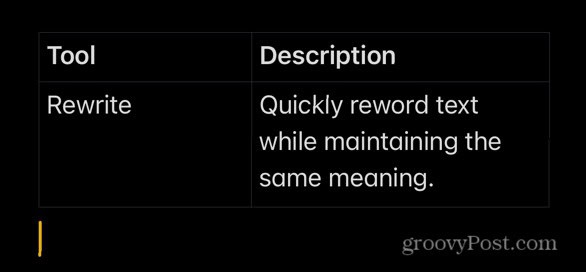
- 원본 버튼을 사용하면 표와 원본 텍스트 간을 전환할 수 있습니다.
- 완료를 탭하여 변경 사항을 저장하거나, 되돌리기를 탭하여 원본 텍스트를 복원하세요.
iOS 18에서 Apple Intelligence Writing Tools 사용하기
첫 번째 Apple Intelligence 기능을 기다리는 데 오랜 시간이 걸렸고, 아직 몇 가지만 사용할 수 있습니다. 그러나 새로운 Writing Tools 기능은 최고 중 하나입니다. iOS 18에서 Apple Intelligence 쓰기 도구를 사용하는 방법을 배우면 탭 한두 번만으로 텍스트를 교정, 재작성 또는 요약할 수 있으므로 모든 힘든 작업을 직접 하지 않고도 원하는 정확한 텍스트를 빠르고 쉽게 얻을 수 있습니다.
아이폰에서 Writing Tools를 여러 곳에서 사용할 수 있지만 작동하지 않는 앱이 몇 개 있습니다. 그러나 이런 경우 다른 앱에서 원하는 텍스트를 생성한 다음 필요한 곳에 복사하여 붙여넣을 수 있습니다.
*참조한 원본 글: https://www.groovypost.com/howto/use-apple-intelligence-writing-tools-iphone/
'인생그것은약속위반 > 관심' 카테고리의 다른 글
| 시스템 트레이 공간 비우기: 윈도우 11에서 시계 숨기기 (0) | 2024.11.09 |
|---|---|
| 쉬운 다국어 번역: 애플 워치에서 번역 앱을 사용하는 방법 (3) | 2024.11.09 |
| Android 15 보안: Android 휴대전화에서 도난 방지 기능을 활성화하는 방법 (0) | 2024.11.09 |


댓글