macOS Sequoia 15.2부터 Siri는 이제 Apple 실리콘에서 실행되는 모든 맥에서 요청에 대한 도움을 받기 위해 ChatGPT를 사용할 수 있습니다. 시리는 기능이 비교적 제한적이지만 ChatGPT는 원본 텍스트 생성, 이미지 또는 문서 분석, 심지어 텍스트 설명에서 이미지 생성을 포함하여 훨씬 더 많은 작업을 수행할 수 있습니다.
문제는 ChatGPT가 더 나은 결과를 제공할 수 있을 때 시리가 종종 많은 요청에 답하려고 한다는 것입니다. 그러나 Siri가 모든 요청을 넘기도록 하는 것은 매우 간단합니다. 해야 할 일은 요청하는 것뿐입니다. 방법을 알게 되면 Siri와 ChatGPT의 도움으로 Mac에서 무엇을 할 수 있는지에 즐겁게 놀랄 수 있습니다.
시작하기 위해 Mac에서 ChatGPT와 함께 Siri를 사용하는 가장 가치 있는 방법 중 일부를 소개합니다.
1. 시리의 답변이 도움이 되지 않으면 ChatGPT로 전환하세요
많은 사람들이 ChatGPT와 함께 Siri를 사용해도 아무런 차이가 없다고 말하는 것을 들었습니다. 이는 Siri가 항상 질문에 답할 수 있는 경우 답하려고 시도하고 Siri가 답할 수 없는 경우에만 ChatGPT로 전환하기 때문입니다. 그러나 종종 Siri가 줄 수 있는 답변은 ChatGPT가 제공할 수 있는 답변만큼 도움이 되지 않습니다.
예를 들어, Siri에게 하이쿠를 쓰라고 요청하면 Siri가 제공하도록 프로그래밍된 소수의 응답 중 하나를 받을 수 있습니다. 그러나 ChatGPT를 사용하면 원하는 주제에 대한 새롭고 독창적인 하이쿠를 받을 수 있습니다.
Siri가 ChatGPT에 요청을 넘기도록 하는 요령은 간단합니다. 쿼리를 "Ask ChatGPT"로 시작하면 됩니다. "Hey Siri, chatGPT에 하이쿠를 써 달라고 해"라고 말할 수 있습니다. Mac과 대화하는 것을 좋아하지 않는다면 Cmd를 두 번 탭하고 대신 Siri에게 입력할 수 있습니다.
맥의 실제 키보드와 매우 잘 어울립니다. Apple이 아닌 키보드를 사용하는 경우 Cmd 키를 다른 버튼에 매핑 할 수 있습니다.
그러면 Siri가 ChatGPT를 사용하여 답변할지 묻습니다. ChatGPT 사용을 탭하여 Siri 대신 ChatGPT가 응답을 생성하도록 합니다.

2. 웹페이지에 대한 정보 요청
언젠가 미래에 시리가 화면 인식을 얻어 화면에 표시된 내용에 대한 정보를 Siri에게 요청할 수 있게 될 것입니다. 그러나 이는 Siri를 통한 ChatGPT를 사용하여 맥에서 이미 가능합니다. 게다가 Mac용 Safari를 사용하는 경우 ChatGPT에 현재 화면에 표시된 부분뿐만 아니라 웹 페이지의 전체 내용에 대해 질문할 수 있습니다.
- ChatGPT에 문의하려는 웹 페이지를 열고 Mac 화면에 표시되는지 확인하세요.
- "Hey Siri, 이 페이지의 회사 주소는 뭐야?"와 같이 요청하여 Siri에게 페이지에서 정보를 찾도록 요청합니다.
- Siri가 페이지의 콘텐츠를 ChatGPT로 보낼지 묻습니다.
- ChatGPT에서 보이는 화면이 아닌 전체 페이지를 사용하려면 스크린샷을 클릭하세요.

- 전체 콘텐츠를 선택하세요.
- 보내기를 클릭하세요.

- ChatGPT는 전체 웹페이지를 분석하고 해당 정보가 현재 Mac 화면에 표시되지 않더라도 적절하게 대응합니다.
3. 문서에 대한 정보 요청
동일한 트릭을 사용하여 맥의 문서에 대해 ChatGPT에 문의할 수도 있습니다. Preview에서 여는 PDF와 같은 일부 경우에는 ChatGPT에 문서의 전체 내용에 대해 문의할 수 있습니다. Word 문서와 같은 타사 Mac 앱 의 문서의 경우 현재 Mac 화면에 표시된 내용에 대해서만 문의할 수 있습니다.
이 방법은 PDF 형식의 사용 설명서가 있는 경우 유용합니다. Siri를 통해 ChatGPT에 설명서에서 알고 싶은 모든 것을 물어보면 문서에서 정보를 추출합니다.
- ChatGPT에 문의하려는 문서를 열고 맥 화면에 표시되는지 확인하세요.
- Siri에게 문서에 대해 물어보세요. 예를 들어, "이 문서에 따르면 물이 비어 있는지 어떻게 알 수 있나요?"
- 가능하다면 드롭다운을 클릭하고 전체 콘텐츠를 선택 하면 ChatGPT가 전체 문서를 분석하게 됩니다.

- '보내기'를 클릭하면 문서가 분석을 위해 ChatGPT로 전송됩니다.
- Siri는 ChatGPT에서 생성된 응답을 제공합니다.

4. 시리에게 이미지에 대해 물어보기
ChatGPT는 또한 이미지를 분석하고 이미지의 내용에 대한 정보를 제공하는 데 매우 뛰어납니다. Mac에서 이미지를 열거나 브라우저에서 이미지를 열면 Siri에게 물어볼 수 있습니다. 그러면 Siri가 ChatGPT에 도움을 요청합니다. 많은 경우 쿼리가 현재 이미지와 관련이 있는 한 이미지를 직접 참조할 필요가 없습니다.
- 맥에서 이미지를 열거나 웹 브라우저에서 이미지를 불러옵니다.
- Siri에게 이미지에 대해 물어보세요. 예를 들어, "Hey Siri, 이건 무슨 종이지?"
- Siri가 ChatGPT에 도움 요청을 하지 않는 경우 질문 앞에 "ChatGPT에 요청"을 추가해 보세요.
- Siri가 이미지를 ChatGPT로 보낼지 묻습니다.
- '보내기'를 클릭하면 ChatGPT가 이미지를 분석합니다.

- Siri는 ChatGPT에서 생성된 응답을 보여줍니다.
5. 웹캠에 표시되는 내용에 대한 정보를 요청하세요
컴퓨터의 이미지가 아닌 주변의 무언가에 대해 시리에게 물어보고 싶다면 어떨까요? 사진을 찍어 Siri에게 물어보면 됩니다. 하지만 FaceTime과 같은 앱을 사용하여 웹캠을 켜고 카메라에 대상을 보여준 다음 Siri에게 무엇을 볼 수 있는지 물어보는 것도 가능합니다.
- 웹캠을 켜려면 FaceTime 을 여세요.
- 물어보고 싶은 내용을 카메라에 비춰 FaceTime 창에 보이도록 하세요.
- "Hey Siri, 이 물체는 뭐야?"와 같이 웹캠에 현재 무엇이 표시되고 있는지 Siri에게 물어보세요.
- Siri가 ChatGPT에 스크린샷을 보낼지 묻습니다.
- '보내기'를 클릭하면 웹캠 보기의 스크린샷이 분석을 위해 ChatGPT로 전송됩니다.
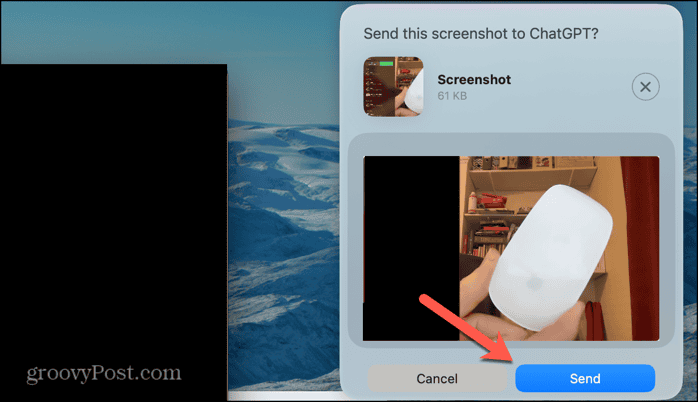
- 시리는 ChatGPT에서 생성된 응답을 제공합니다.

6. 시리에게 이미지 생성 요청
Image Playground 앱은 AI 기반 Apple Intelligence 기능 의 일부입니다. 맥에서 설명을 바탕으로 이미지를 만들 수 있습니다. 하지만 이 기능은 제한적입니다. 사실적인 이미지를 만드는 것은 불가능하고 결과가 항상 좋은 것은 아닙니다.
ChatGPT는 Image Playground보다 훨씬 더 사실적인 이미지를 생성할 수 있으며, Siri에게 물어보기만 하면 됩니다. Image Playground는 장치에서 이미지를 생성하므로 데이터가 클라우드로 전송되지 않는다는 점에 유의하는 것이 중요합니다. ChatGPT를 사용하는 경우 이미지 설명이 처리를 위해 클라우드로 전송되므로 이 방법은 보안성이 낮습니다.
- Siri에게 만들고 싶은 이미지에 대한 설명을 제공합니다. 예를 들어, "Hey Siri, 빈 코코넛 껍질에 앉아 있는 작은 원숭이의 사실적인 이미지를 만들어 줘."라고 말할 수 있습니다.
- ChatGPT 사용을 클릭하여 요청을 ChatGPT로 보내 처리합니다. 이 옵션이 나타나지 않으면 시작 부분에서 "Ask ChatGPT"로 요청을 반복합니다.
- ChatGPT가 이미지를 생성하여 Siri 창에 표시합니다.

- 공유 아이콘을 클릭하면 이미지를 사진 앱에 저장할 수 있고, 마우스 오른쪽 버튼을 클릭하면 이미지를 복사하여 다른 곳에 붙여 넣을 수 있습니다.
맥에서 ChatGPT와 함께 시리 사용
Siri는 항상 ChatGPT로 전환하기 전에 질의에 답하려고 하기 때문에 맥에서 ChatGPT와 함께 시리를 사용하는 것이 Siri만 사용하는 것과 별반 다르지 않다고 생각할 수 있습니다. 그러나 Siri가 ChatGPT에서 도움을 받도록 강제하는 방법과 이 기능을 사용하여 할 수 있는 강력한 작업을 알게 되면 곧 정기적으로 사용할 수 있는 것이 될 수 있습니다.
이 기능이 도움이 될 수 있는 방법은 많습니다. 저는 직접 뒤지지 않고도 사용 설명서에서 정보를 찾는 데 사용했고, 웹페이지에서 정보를 추출하고, 심지어 모호한 포켓몬을 식별하는 데도 사용했습니다. 일단 사용하는 습관이 생기면, 이 기능 없이 어떻게 살았는지 의아해할 것입니다.
ChatGPT 요청은 클라우드에서 처리된다는 것을 항상 기억하세요. 따라서 데이터가 완전히 안전하지 않을 수 있으므로 ChatGPT 요청에 민감한 정보를 포함하는 것은 좋은 생각이 아닙니다.
*참고한 원본 글: https://www.groovypost.com/howto/ways-use-siri-chatgpt-mac/
'인생그것은약속위반 > 관심' 카테고리의 다른 글
| 궁극의 생산성을 위해 Winget을 사용하는 5가지 방법 (0) | 2025.01.11 |
|---|---|
| 파이어폭스에서 ChatGPT를 기본 검색 엔진으로 설정 방법 (0) | 2025.01.11 |
| 즐거운 독서 경험을 위해 킨들(Kindle)에 사용자 정의 글꼴을 설치하는 방법 (0) | 2025.01.11 |


댓글