애플 워치는 훌륭한 건강 및 피트니스 추적기입니다. 심박수와 수면 모니터링부터 운동 기록 및 훈련 부하 추적까지 웰빙을 추적할 수 있는 기능이 가득합니다. 그리고 물론 오래된 Activity Rings 도 있습니다. 애플 워치에서 활동 링을 일시 중지할 수도 있습니다.
활동 링은 첫 번째 Apple Watch부터 존재해 왔으며, 얼마나 움직이는지, 얼마나 운동하는지, 얼마나 자주 일어서는지를 추적합니다. 각 활동에 대한 목표를 달성하여 매일 "링을 채우는" 것이 좋습니다. 시계는 많은 것을 할 수 있습니다. 활동을 모니터링하는 것 외에도 Apple Watch의 Check In 기능을 사용하여 안전을 보장할 수 있습니다.
체크인은 보통 쉽게 할 수 있는 일이지만, 활동적인 상태를 유지하는 것은 불가능할 수 있습니다. 병으로 침대에 누워 있거나 하루 종일 끝없는 회의에 갇혀 있어서 평소처럼 활동적이지 못할 수 있습니다. 다행히도 watchOS 11 이상에서는 활동 링 추적을 일시적으로 중지하여 연속 기록을 잃지 않을 수 있습니다. Apple Watch에서 활동 링을 일시 중지하는 방법은 다음과 같습니다.
애플 워치에서 활동 링을 일시 중지하는 방법
하루 이상 링을 채울 수 없다면 Apple Watch 에서 활동 링을 일시 중지하여 유지하기 위해 열심히 노력한 스트릭을 잃지 않도록 할 수 있습니다. 활동 링 추적은 일시 중지한 기간이 지나면 자동으로 다시 시작됩니다.
- 애플 워치의 디지털 크라운을 눌러 앱을 확인하세요.
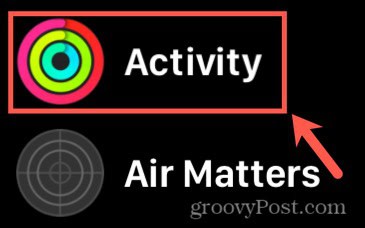
- 빨간색, 녹색, 파란색 고리가 동심원으로 그려진 아이콘이 있는 활동 앱을 선택하세요.
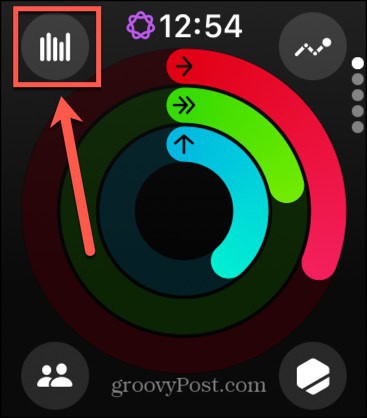
- 화면 왼쪽 상단에 있는 차트 아이콘을 탭하세요.
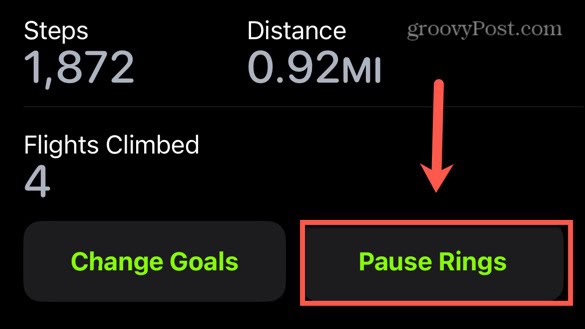
- 화면 맨 아래로 살짝 밀거나 스크롤하여 벨소리 일시 중지 를 탭합니다.
- 하루 동안 일시 중지하려면 아래로 스크롤하여 오늘을 탭하세요.

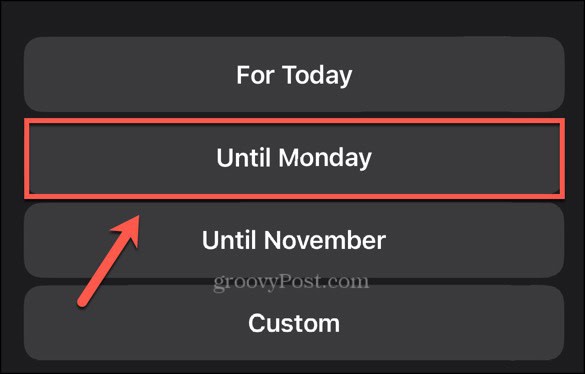
- 주중 나머지 시간 동안 일시 중지하려면 월요일까지를 탭하세요.

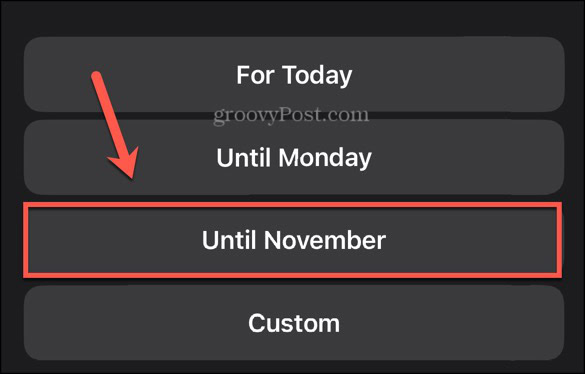
- 이번 달의 나머지 기간 동안 일시 중지하려면 '까지'를 탭하세요.
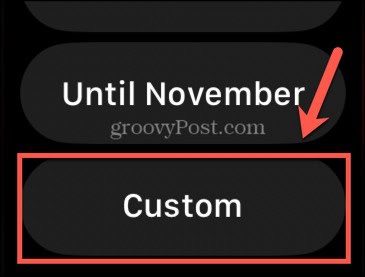
- 위의 옵션과 다른 특정 시간 동안 일시 중지하려면 사용자 지정을 탭하세요.
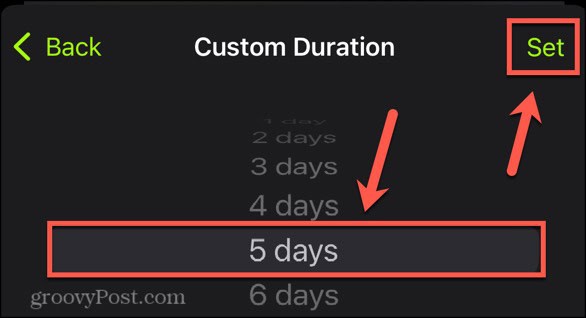
- 일시 중지하려는 일수를 선택하고 설정을 탭합니다.
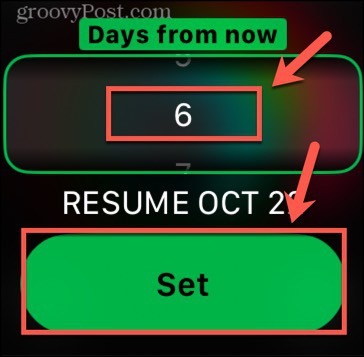
- 이제 활동 링이 일시 중지되었습니다.
피트니스 앱에서 액티비티 링을 일시 중지하는 방법
iPhone의 피트니스 앱을 사용하여 액티비티 링을 일시 중지할 수도 있습니다. 애플 워치의 설정을 변경하는 것이 작은 아이콘 때문에 까다롭다면 조금 더 쉬울 수 있습니다.
- iPhone에서 피트니스 앱을 엽니다.
- 요약 탭 에서 활동 링 타일을 탭합니다.
- 아래로 스크롤하여 벨소리 일시 중지를 탭합니다.
- 하루 동안 일시 중지하려면 오늘을 탭하세요.
- 주중 나머지 시간 동안 일시 중지하려면 '월요일까지'를 선택하세요.
- 다음 달이 시작될 때까지 일시 중지하려면 '*달*까지'를 탭하세요.
- 특정 시간 동안 일시 중지하려면 사용자 지정을 탭하세요.
- 일시 중지하려는 일수를 선택하고 화면 오른쪽 상단의 '설정'을 탭하세요.
- 활동 링이 일시 중지됩니다.
애플 워치에서 활동 링을 재개하는 방법
활동 링을 일정 시간 동안 일시 중지하고 일시 중지한 기간이 끝나기 전에 다시 시작하려면 수동으로 재개할 수 있습니다. 이렇게 하면 일시 중지할 때 설정한 날짜가 무시되고 활동을 즉시 다시 기록하기 시작합니다.
- 디지털 크라운을 눌러 활동 앱을 엽니다.
- 화면 왼쪽 상단에 있는 차트 아이콘을 탭하세요.
- 화면 하단으로 스크롤하거나 살짝 밀어서 벨소리 다시 울리기 를 탭합니다.
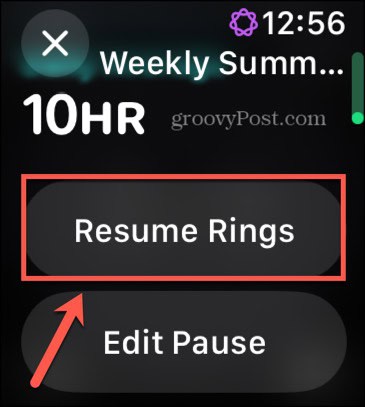
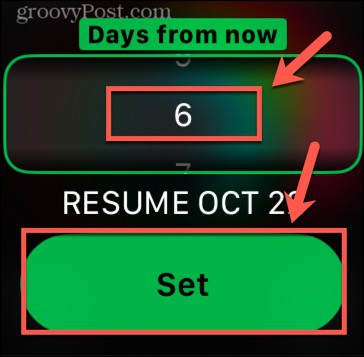
- 또는 활동 링이 다시 시작되는 날짜를 변경하려면 편집 일시 중지를 탭하세요.
- 일시 중지하려는 일수를 선택하고 설정을 탭합니다.
피트니스 앱에서 활동 링을 재개하는 방법
iPhone의 피트니스 앱 에서도 액티비티 링을 재개할 수 있습니다. 같은 앱에서 일시 중지한 시간을 편집할 수 있습니다.
- iPhone에서 Fitness 앱을 실행하세요.
- 아직 선택되지 않았다면 화면 하단의 요약 탭을 선택하세요.
- 활동 링 추적을 다시 시작하려면 '링 재개'를 탭하세요.
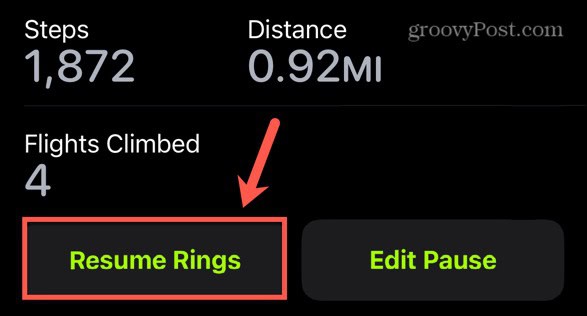
- 활동 링의 일시 중지 시간을 변경하려면 '일시 중지 편집'을 선택하세요.
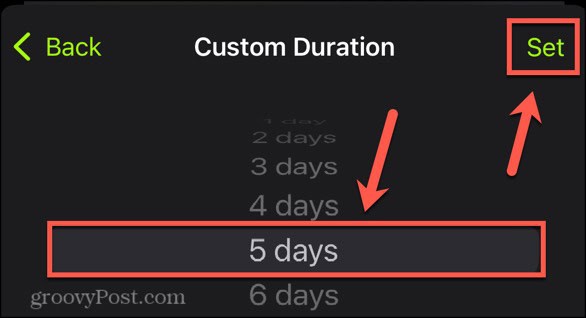
- 기간을 선택하고 오른쪽 상단 모서리에 있는 '설정'을 탭하세요.
애플 워치에서 활동 링 목표를 요일별로 변경하는 방법
인생의 매일이 똑같은 것은 아닙니다. 어떤 날은 회의가 너무 많아서 거의 의자에서 일어나지 못할 수도 있습니다. 다른 날은 매주 피클볼 게임을 즐깁니다. 그 날의 활동은 엄청나게 다를 것이므로 일주일 내내 매일 같은 목표를 갖는 것은 말이 되지 않습니다.
다행히도 watchOS 11 이상을 실행하는 지원되는 Apple Watch를 사용하면 이제 요일별로 링을 닫기 위한 다른 목표를 가진 사용자 지정 일정을 만들 수 있습니다. 즉, 피클볼을 하는 날에는 더 높은 목표를 설정하고 회의에 갇힌 날에는 더 낮은 목표를 설정할 수 있습니다.
- 디지털 크라운을 눌러 활동 앱을 엽니다.
- 왼쪽 상단 모서리에 있는 차트 아이콘을 탭하세요.
- 화면 하단으로 스크롤하거나 살짝 밀어 목표 변경을 탭합니다.
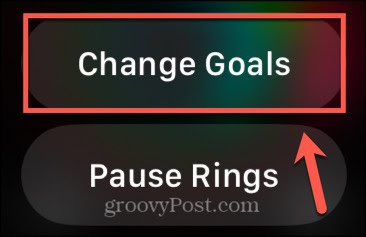
- 어떤 목표에도 사용자 지정 일정을 만들고 싶지 않으면, 설정을 탭하여 다음 목표로 이동하세요.
- 목표를 변경하려면 화면 오른쪽 상단에 있는 캘린더 아이콘을 탭하세요.
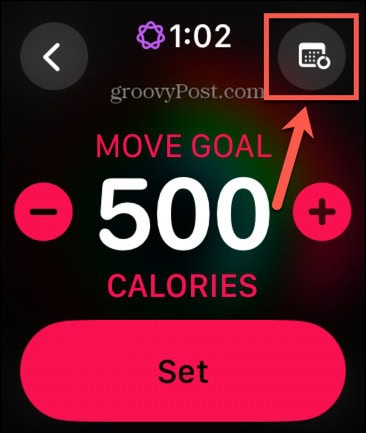
- 일정을 선택하세요.
- 변경하고 싶은 날짜를 탭하세요.
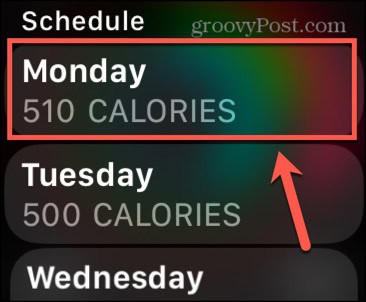
- + (더하기) 및 – (빼기) 아이콘을 사용하여 목표를 원하는 값으로 변경하고 설정을 탭하여 변경 사항을 저장합니다.
- 변경하고 싶은 다른 요일에 대해서도 반복하세요.
- 완료되면 화면 하단으로 스크롤하여 일정 설정을 탭하세요.
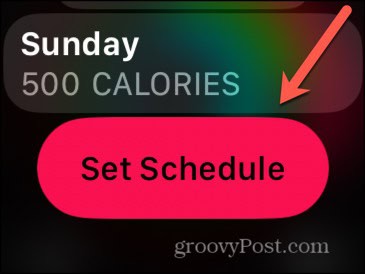
- 변경하고 싶은 다른 목표가 있을 경우 이 과정을 반복하세요.
피트니스 앱에서 활동 링 목표를 요일별로 변경하는 방법
iPhone 의 피트니스 앱 에서 활동 링 목표에 대한 사용자 지정 일정을 설정할 수도 있습니다. 이를 통해 매일 각 목표에 대한 목표를 변경할 수 있습니다.
- 애플 워치에서 피트니스 앱을 엽니다.
- 요약 탭 에서 활동 링을 선택 하고 아래로 살짝 민 다음 목표 변경을 탭합니다.
- 특정 목표를 변경하고 싶지 않으면 화면 하단의 목표 변경을 탭하여 다음 활동으로 이동하세요.
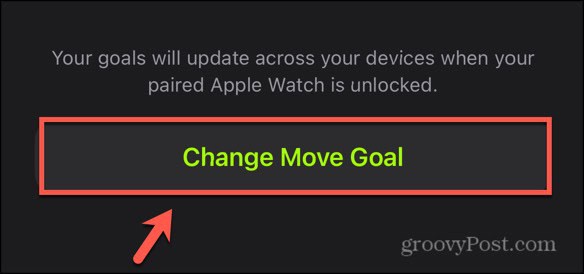
- 활동에 대한 사용자 지정 일정을 만들려면 화면 상단에서 일정을 탭하세요.
- 각 날의 목표를 변경하려면 + (플러스) 및 – (마이너스) 아이콘을 사용하세요.
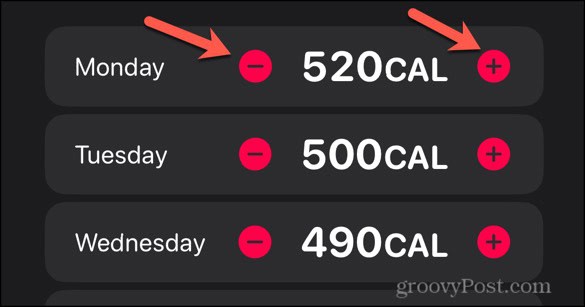
- 변경 사항이 있으면 화면 하단에서 목표 일정 설정을 탭하세요.
- 사용자 정의 일정을 만들고 싶은 다른 활동에 대해서도 이를 반복합니다.
애플 워치에서 활동 링 일시 중지
활동 링은 활동을 계속하기 위한 좋은 동기 부여가 되며, 특히 끊고 싶지 않은 긴 연속 기록을 쌓았다면 더욱 그렇습니다. 그러나 때로는 삶이 방해가 될 수 있습니다. 병상에 누워 있거나 목표를 달성하지 못할 의무가 있다면 연속 기록이 끝나는 것은 공평하지 않은 것 같습니다.
Apple Watch에서 활동 링을 일시 중지하는 방법을 알면 이런 경우 다시 일어나서 달릴 때까지 활동 기록을 일시적으로 중단할 수 있습니다.
목표에 맞는 맞춤형 일정을 만드는 것도 유용한 도구입니다. 매일 같은 목표를 가지고 있다면 어떤 날은 너무 낮을 수 있고 다른 날은 너무 높을 수 있습니다. 맞춤형 일일 목표를 사용하면 도전적이지만 달성 가능한 목표를 설정하여 움직이도록 동기를 부여할 수 있습니다.
*참조한 원본 글: https://www.groovypost.com/howto/pause-activity-rings-apple-watch/
'인생그것은약속위반 > 관심' 카테고리의 다른 글
| 인터넷은 빠른데 유튜브가 느리게 로딩 되는 문제점 - 완벽 해결 방법 (1) | 2024.11.02 |
|---|---|
| 휴대폰에서 실행 중인 안드로이드 버전을 확인하는 방법 (0) | 2024.10.26 |
| 워드 문서에서 다른 사람이 수정할 수 있는 내용을 제한하는 방법 (1) | 2024.10.26 |


댓글