MS 워드는 문서를 공유하고 협업하는 것을 쉽게 만드는 익숙한 워드 프로세서입니다. 그러나 협업자가 수정할 수 있는 내용을 제한하고 싶을 때가 있습니다. 그렇게 하면 문서 편집자가 작성한 내용을 다시 작성하지 못하게 하고 원치 않는 변경이 발생하는 것을 방지하는 데 도움이 될 수 있습니다.
대부분의 경우 변경 내용 추적 기능을 사용하여 문서에서 변경되는 내용을 모니터링하는 것이 유용합니다. 하지만 때로는 문서를 추가로 잠가야 하며 이 가이드에서는 편집 제한 기능을 사용하는 방법을 보여줍니다. 직장에서 큰 문서를 생성하는 경우 일부만 제한하고 싶을 수 있습니다. 그런 경우 Word 문서의 일부를 편집하지 못하도록 제한하는 방법을 확인하세요.
MS 워드에서 편집자가 수정할 수 있는 내용 제한
- Word 문서를 시작하고 검토 탭을 선택합니다.

- 편집 제한 버튼을 클릭합니다.
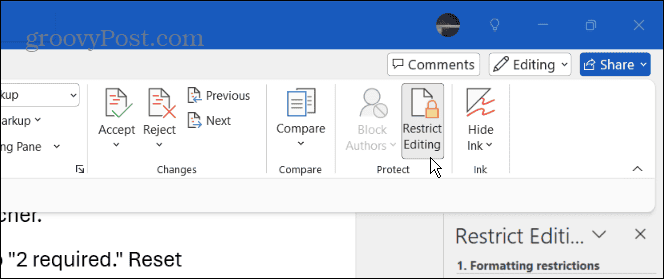
워드에서 서식 제한 설정
편집 제한 메뉴가 문서 오른쪽에 나타나고, 선택할 수 있습니다. 문서 편집에 적용할 수 있는 제한에는 두 가지가 있습니다. 첫 번째는 스타일과 서식과 관련이 있습니다.
이는 문서의 모양 변경을 방지하는 최소한의 제한입니다. 서식 제한 창에는 다양한 옵션이 있습니다. 대부분의 경우, 이 제한 세트는 문서의 콘텐츠에 크게 중요하지 않습니다.

두 번째 유형의 제한은 편집과 관련이 있습니다. 앞서 말했듯이 대부분의 협업 프로젝트의 경우 "추적된 변경 사항"을 적용하는 것으로 충분합니다. 그러나 문서에 대한 주석을 허용하고 싶을 수 있습니다. 예를 들어, 기업 문서를 만들 때 사용자가 포함된 작성 가능한 양식에 추가할 수 있도록 허용하고 싶을 수 있습니다.
특정 상황에서는 변경할 수 없도록 "읽기 전용" 옵션으로 설정할 수 있습니다.
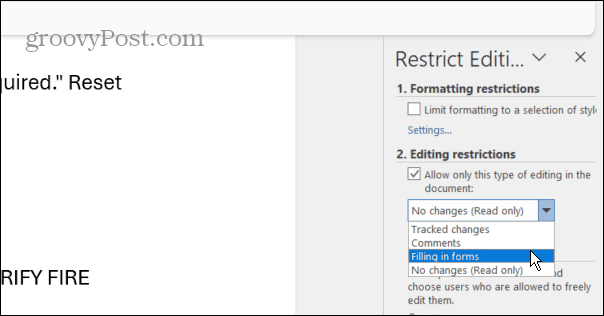
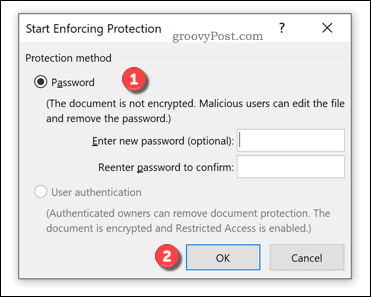
어떤 제한을 적용할지 결정한 후 " 예, 보호 실행 시작 " 버튼을 클릭하여 해당 보안을 문서에 적용합니다.

비밀번호와 같은 보호 방법을 입력하거나 사용자 인증을 선택하라는 메시지가 표시되면 Windows 도메인 내의 승인된 사용자만 비밀번호를 제거할 수 있습니다.
이제 선택한 서식 옵션만 사용할 수 있습니다. 다른 서식 옵션은 적용을 비활성화하고 문서를 정상으로 되돌리지 않으면 사용할 수 없습니다.
권한이 있는 사람은 제한을 변경할 수 있으며, Restrict Editing 사이드바가 변경됩니다. 옵션 대신, 어떤 권한이 허용되는지와 암호를 입력하고 문서의 잠금을 해제할 수 있는 "Stop Protection" 버튼이 표시됩니다.
*참조한 원본 글:https://www.groovypost.com/howto/restrict-coauthor-settings-permissions-word-document/
'인생그것은약속위반 > 관심' 카테고리의 다른 글
| 휴대폰에서 실행 중인 안드로이드 버전을 확인하는 방법 (0) | 2024.10.26 |
|---|---|
| 지금 쓰고 나중에 보내기: iPhone에서 메시지 예약하는 방법 (0) | 2024.10.26 |
| 사진 앱이 윈도우 11 PC를 느리게 하는 문제를 해결하는 4가지 방법 (4) | 2024.10.26 |


댓글