만약 당신이 나와 비슷하다면, 당신은 1분 전에 무엇을 하기로 결정했는지 기억하려고 많은 시간을 보내고는 금세 잊어버립니다. 이런 일은 제가 휴대전화를 사용할 때 종종 일어납니다. Reddit에서 누군가에게 메시지를 보내야 한다는 것을 상기시켜 주지만, Reddit을 닫을 때쯤이면 무엇을 하려고 했는지 잊어버립니다.
아이폰에서 메시지를 예약하는 방법을 아는 것이 도움이 될 수 있습니다. 특정 시간과 날짜에 메시지를 보내야 한다는 것을 기억하려고 하는 대신, 기억하는 동안 메시지를 쓸 수 있습니다. 그런 다음 적절한 시간에 보내도록 기기를 예약할 수 있습니다. iOS 18이 있는 경우 이제는 쉽게 할 수 있지만, 여전히 이전 버전의 iOS를 사용하고 있다면 여전히 가능합니다.
아이폰에서 메시지를 예약하는 방법은 다음과 같습니다.
iOS 18에서 나중에 보내기 기능을 사용하는 방법
아이폰에서 iOS 18을 실행 중이라면 이제 메시지 앱에서 나중에 보낼 메시지를 빠르고 쉽게 예약할 수 있는 기본 기능이 있습니다. 나중에 보내기 기능을 사용하면 최대 14일 후까지 날짜를 선택할 수 있습니다. 메시지는 선택한 특정 날짜와 시간에만 메시지를 보냅니다. 기기는 메시지를 한 번만 보냅니다. 후속 메시지를 취소하는 것에 대해 걱정할 필요가 없습니다.
- 아이폰에서 메시지 앱을 엽니다.
- 예약된 메시지를 보내려는 채팅을 열거나 새로운 채팅을 시작합니다.
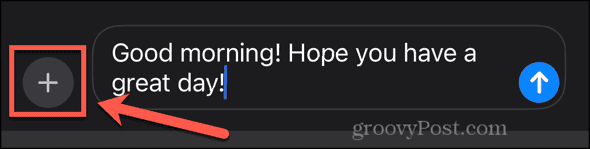
- 보내고 싶은 메시지를 입력하세요.
- 텍스트 입력 필드의 왼쪽에 있는 + (더하기) 아이콘을 탭하세요.
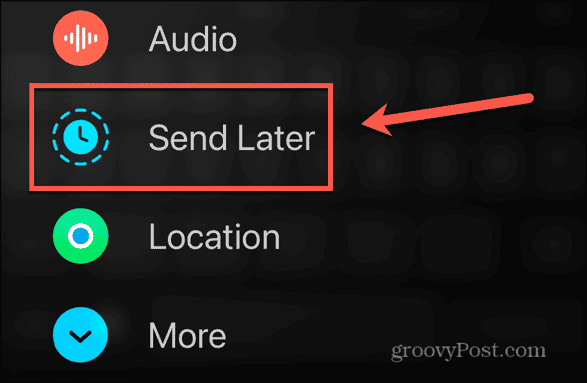
- 나중에 보내기를 선택하세요.
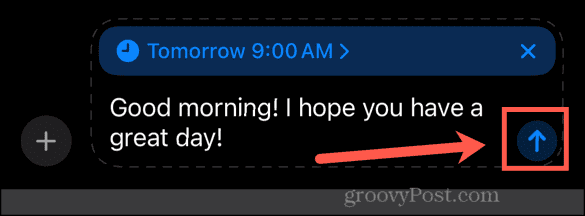
- 메시지를 보낼 시간과 날짜를 선택하세요.
- 보내기 화살표를 탭하여 메시지를 예약하세요.
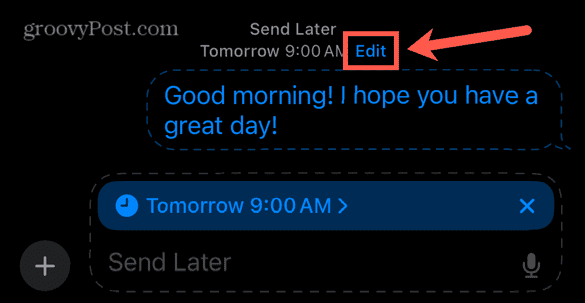
- 메시지를 보내기 전에 내용을 변경하려면 메시지 위에 있는 '편집'을 탭하세요.
- 메시지를 즉시 보내려면 '메시지 보내기'를 탭하세요.
- iPhone에서 메시지를 보내는 시간을 변경하려면 '시간 편집'을 탭하세요.
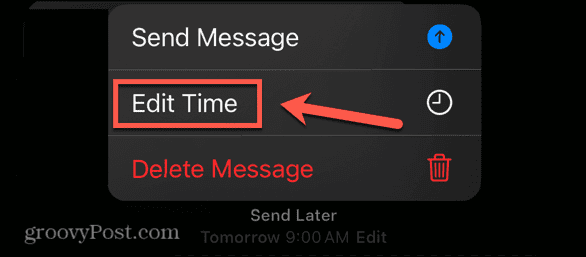
- 메시지 삭제를 선택하여 메시지를 삭제합니다. 더 이상 전송되지 않습니다.
단축키를 사용하여 아이폰에서 메시지 예약하는 방법
iOS 18로 업그레이드하지 않았거나 아이폰이 너무 오래되어 실행할 수 없는 경우 다른 방법이 있습니다. iPhone에서 바로가기 앱을 사용하여 특정 날짜와 시간에 메시지를 보내는 자동화를 만들 수 있습니다. 설정하기가 조금 더 복잡하고 메시지를 보낸 후에는 자동화를 비활성화해야 합니다. 그렇지 않으면 같은 메시지가 영원히 매달 전송됩니다.
- 아이폰에서 바로 가기 앱을 엽니다.
- 화면 하단에서 자동화를 탭합니다.

- 처음으로 단축키에서 자동화를 만든 경우 개인 자동화 만들기를 탭합니다.
- 그렇다면 화면 오른쪽 상단에 있는 + (더하기) 아이콘을 탭하세요.
- 개인 자동화 에서 시간대를 선택하세요.
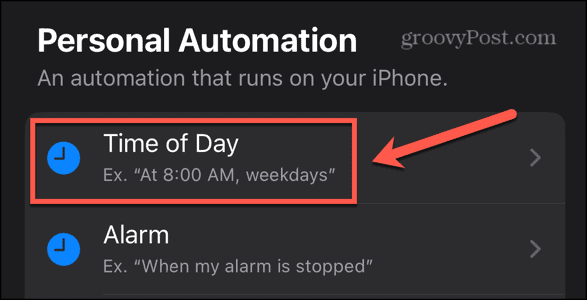
- 시간대를 선택 하고 메시지를 보낼 시간을 선택하세요.
- 반복 에서 매월을 선택하면 아이폰에서 메시지를 보낸 후 자동화를 삭제하는 것을 기억하는 가장 긴 시간을 얻을 수 있습니다.
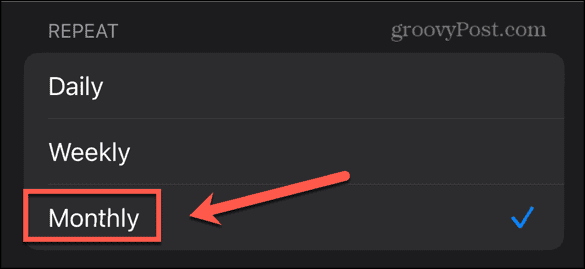
- 시작 에서 메시지를 보낼 날짜를 선택하세요.
- 화면 하단에서 '즉시 실행'을 선택하세요. 그렇지 않으면 적절한 시간이 되면 자동화를 실행할지 확인해야 합니다.
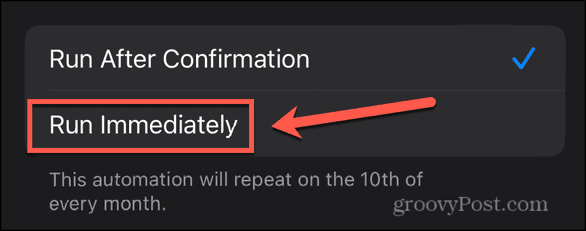
- 화면 상단의 '다음'을 탭하세요.
- 검색 필드에 '메시지 보내기'를 입력하고 결과에서 '메시지 보내기'를 선택합니다.
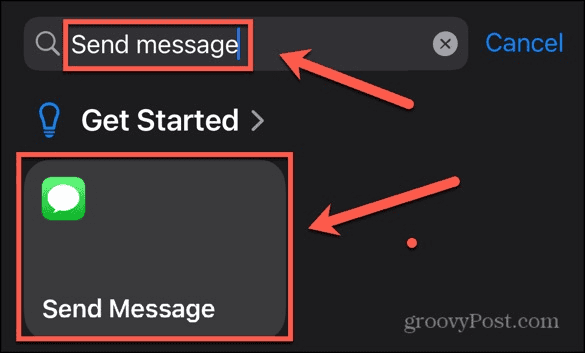
- 메시지를 탭 하고 보내고 싶은 메시지를 입력하세요.
- 수신자를 탭 하고 메시지를 보내려는 연락처를 선택하세요.

- 화면 상단에서 완료를 탭하면 자동화가 저장됩니다.
- 귀하가 설정한 시간에 귀하의 메시지가 귀하가 선택한 수신자에게 전송됩니다.
- 메시지가 전송되면 자동화를 삭제해야 합니다. 그렇지 않으면 나머지 기간 동안 매달 같은 메시지를 계속 전송합니다. 바로가기에서 자동화 탭으로 돌아가서 자동화를 왼쪽으로 스와이프합니다.
- 삭제 를 탭합니다.
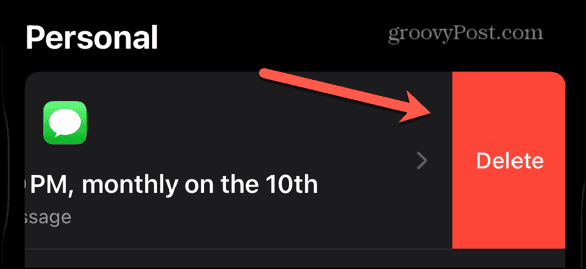
- 이제 자동화가 삭제되었으며 더 이상 메시지가 전송되지 않습니다.
앱을 사용하여 아이폰에서 메시지를 예약하는 방법
자신의 자동화를 만드는 것이 너무 번거롭다고 생각 되거나 메시지를 보낸 후 자동화를 삭제하는 것을 잊을까 봐 걱정된다면 일부 앱에서 예약된 메시지를 보낼 수 있습니다. App Store의 대부분 옵션은 앱 내 구매가 가능한 무료이므로 원하는 모든 기능을 사용하려면 비용을 지불해야 할 수 있습니다. 이 예에서는 Moxy Messenger를 사용하겠습니다.
*참조한 원본 글: https://www.groovypost.com/howto/schedule-a-message-on-iphone/
'인생그것은약속위반 > 관심' 카테고리의 다른 글
| 워드 문서에서 다른 사람이 수정할 수 있는 내용을 제한하는 방법 (1) | 2024.10.26 |
|---|---|
| 사진 앱이 윈도우 11 PC를 느리게 하는 문제를 해결하는 4가지 방법 (4) | 2024.10.26 |
| 다른 사람 집에서 내 유튜브 TV 계정을 어떻게 공유할 수 있습니까? (5) | 2024.10.26 |


댓글