Microsoft Copilot은 귀하의 질의에 대한 구체적인 정보를 제공하는 생성형 AI 어시스턴트입니다. 텍스트를 요약하고, 문법을 수정하고, 구체적인 이메일을 생성하고, 프롬프트에 따라 이미지를 만드는 등의 작업을 요청할 수 있습니다.
JavaScript, C, Python을 포함한 인기 있는 컴퓨터 언어로 코드를 작성하도록 Copilot에 지시할 수도 있습니다. Microsoft는 Windows, Edge 브라우저, Office 앱 및 Bing 제품에 Copilot을 내장해 왔습니다. 그러나 Office 제품, 특히 MS Word에서 Copilot을 사용하는 방법을 아는 사람은 많지 않습니다.
이 가이드에서는 MS 워드에서 Microsoft 코파일럿을 사용하여 설득력 있는 문서를 만들거나 요약을 위한 지원 등을 하는 방법을 안내합니다. 이 프로세스에는 여러 단계가 필요하므로 MS Word를 연 후 바로 Copilot을 사용할 수 없을 수도 있습니다. 단계는 이 가이드를 따라야 합니다. 더 이상 미루지 말고 바로 시작해 보겠습니다.
Microsoft 코파일럿을 MS 워드와 함께 사용하려면 어떻게 해야 하나요?
Microsoft의 독점 AI 보조 코파일럿을 MS Word와 함께 사용하려면 먼저 프로그램을 설치한 다음 계속 진행해야 합니다. 그러나 가장 먼저 이해해야 할 사항 중 하나는 Copilot이 이전 MS Word 버전을 지원하지 않는다는 것입니다. MS 워드와 함께 Copilot을 사용하려면 Microsoft 365 Apps for Enterprise가 필요합니다.
다음은 거쳐야 할 단계입니다.
- Microsoft Store 또는 공식 웹사이트 에서 Microsoft 코파일럿을 다운로드하세요. 추가 기능이 있는 Microsoft Copilot Pro가 있고, 무료 버전을 선택할 수도 있습니다. Pro 버전의 가격은 지역에 따라 다를 수 있습니다.
- 이제 Copilot을 설치했으니 MS Word를 엽니다. MS Word에서 Copilot을 사용하는 방법을 설명하는 메시지가 나타납니다.
- ALT+I 버튼을 함께 눌러 Copilot 초안 상자를 불러올 수 있습니다. 여기서 프롬프트를 입력하거나 질문을 하여 첫 번째 초안을 만드는 데 도움이 될 수 있습니다. AI 어시스턴트가 세부적인 세부 정보가 포함된 콘텐츠를 생성하려면 입력하는 프롬프트에 대해 구체적으로 설명해야 합니다. 세부 정보가 많을수록 좋습니다. 프롬프트를 입력한 후 Generate를 누릅니다.

- 몇 초 후에 초안이 생성됩니다. 초안을 살펴보고, 편집하고, 선호도에 따라 조정할 수 있습니다. 완료되면 " Keep it " 버튼을 클릭해야 합니다.
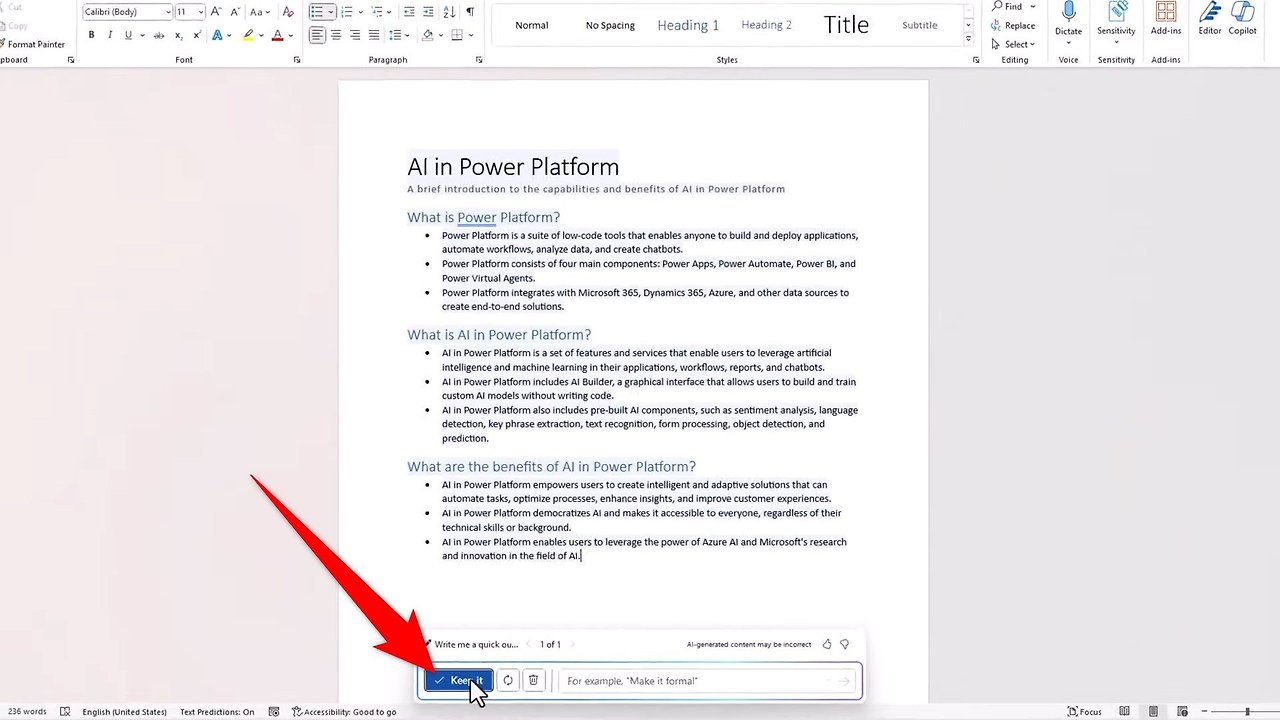
- AI가 더 나은 초안을 생성할 수 있다고 생각되면 떠 있는 창에 있는 원형 화살표 아이콘 인 " 재생성 "을 클릭하기만 하면 됩니다.
이것이 MS Word에서 Copilot을 사용하여 초안을 생성하고, 편집하고, 보관하는 방법입니다. 그러나 Microsoft 자체에서 Copilot을 통해 생성된 콘텐츠가 유용하게 잘못될 수 있다고 말했기 때문에 Copilot 자체를 사용하여 AI 어시스턴트가 생성한 초안의 오류를 수정할 수 있습니다. 이를 위해 다음 섹션으로 이동하세요.
Microsoft 코파일럿을 사용하여 MS 워드에서 텍스트를 편집하려면 어떻게 해야 하나요?
초안에서 사실, 날짜, 수치 또는 통계를 사용하는 경우 수동 개입이 필요합니다. 이는 Copilot 또는 다른 생성 AI 보조원이 해당 필드에서 잘못될 수 있기 때문입니다. 다른 편집의 경우 코파일럿에 문제를 해결하도록 쉽게 요청할 수 있습니다. 방법은 다음과 같습니다.
- 편집하려는 텍스트를 강조 표시합니다.
- 텍스트를 선택하면 나타나는 Copilot 로고를 클릭하세요.
- 표시되는 옵션 목록에서 변경하기(Make Changes)를 선택합니다.

- 새로운 프롬프트나 편집 가이드라인을 입력하고 생성 을 클릭합니다. 예를 들어, 텍스트를 간단하게 유지하라고 말하거나 Copilot에게 농담을 사용하여 텍스트에 재미있는 전환을 추가하도록 요청할 수 있습니다.
- 연한 파란색으로 강조 표시된 텍스트를 검토하고 유지할지 여부를 선택하세요.
- 날짜와 수치가 여러 개인 경우 Copilot에 텍스트를 표로 시각화해 달라고 요청할 수 있습니다.
MS 워드에서 코파일럿에 질문하거나 채팅하려면 어떻게 해야 하나요?
머릿속에 뜨거운 아이디어가 떠오르려면 대화할 사람이 필요합니다. 하지만 항상 함께 있거나 같은 관심사를 가진 사람이 아이디어를 주고받는 것은 불가능합니다. 그럴 때는 Copilot AI 생성 도우미를 사용하면 됩니다.
- 상단 메뉴 막대의 홈 섹션에서 메뉴의 가장 오른쪽 모서리에 있는 Copilot 아이콘을 클릭하세요.
- 질문이나 문의사항을 텍스트 필드에 입력하고 Enter 키를 누르세요.
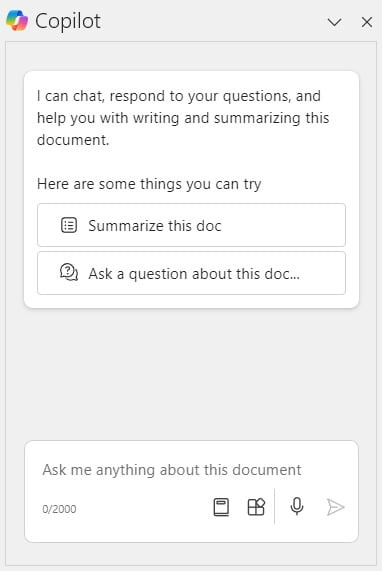
- 오류가 발생하면 질문을 변경해야 할 수 있습니다. Copilot이 중단되는 경우, 문제는 질문에 있는 것이 아니라 Copilot 서버에 있습니다.
Copilot에 당신이 만든 문서에 대한 참조를 제공해 달라고 요청하여 초안에 가치를 더할 수 있습니다. 게다가 코파일럿에 문서와 관련되거나 관련되지 않은 다른 여러 질문을 할 수도 있습니다.
AI의 도움을 받아 인상적인 문서를 생성하세요
AI는 빠르게 움직이는 이 환경에서 도움이 될 수 있으며, 성공을 위해 의존하지 말고 활용해야 합니다. 앞서 언급했듯이 AI 어시스턴트는 어느 정도까지만 쿼리에 도움을 줄 수 있지만, 그들이 제공하는 정보에 100% 의존할 수는 없습니다. PC에서 코파일럿을 자주 사용하는 경우 Windows 11에서 Copilot 키를 다른 키로 다시 매핑하는 단계를 설명하는 가이드를 살펴보세요.
*참조한 원본 글: https://techpp.com/2024/10/17/how-to-use-microsoft-copilot-with-ms-word/
'인생그것은약속위반 > 관심' 카테고리의 다른 글
| Gmail 이메일 보관함 vs 삭제: 차이점과 사용 시기 (0) | 2024.10.19 |
|---|---|
| 인스타그램에서 사라지는 미디어를 저장하는 4가지 방법 (0) | 2024.10.19 |
| 가까운 공공화장실 찾는 방법 (2) | 2024.10.19 |


댓글