렉이 심하고 느린 노트북은 특히 중요한 작업을 할 때 골칫거리가 될 수 있습니다. 시간이 지남에 따라 백그라운드에서 너무 많은 프로그램이 실행 중이거나 하드 드라이브가 가득 찬 경우 등 다양한 이유로 노트북 속도가 느려지는 것은 자연스러운 현상입니다. 하지만 어쩔 수 없다는 뜻은 아닙니다.
이 블로그에서는 노트북 속도를 높이고 성능을 향상시키는 데 도움이 되는 몇 가지 팁과 요령을 알려드리겠습니다. 계속 읽고 노트북을 더 빠르고 원활하게 작동시키는 간단한 해결책을 시도해 보세요.
느린 노트북을 더 빠르게 만드는 전문가 팁
|
1. 시작 프로그램 비활성화
|
작업 관리자 > 시작 프로그램 탭 > 원치 않는 앱 비활성화를 엽니다.
|
|
2. 사용하지 않는 프로그램 제거
|
제어판 > 프로그램 > 불필요한 앱 제거로 이동하세요.
|
|
3. Windows 및 드라이버 업데이트
|
설정 > Windows 업데이트 > 업데이트 확인
|
|
4. 임시 파일 지우기
|
Win + R을 누르고 %temp%를 입력하여 모든 파일을 삭제합니다.
|
|
5. 디스크 정리 실행
|
C: 마우스 오른쪽 버튼 클릭 > 속성 > 디스크 정리
|
|
6. 디스크 오류 확인
|
명령 프롬프트에서 chkdsk c: /x /f를 실행합니다(관리자 액세스 필요)
|
|
7. 시스템 구성(msconfig) 사용
|
msconfig 실행 > 타사 서비스 비활성화
|
|
8. 프로세서 코어 증가(고급)
|
msconfig > 부팅 > 고급 옵션 > 최대 코어 설정
|
|
9. 전원 설정 조정
|
전원 옵션에서 고성능으로 설정
|
|
10. 저장소 감지 활성화
|
설정 > 저장 공간 > 저장 공간 감지 켜기
|
|
11. 데스크톱 앱 대신 웹 앱을 사용하세요
|
Teams, Zoom, Outlook 등의 웹 버전을 사용하세요.
|
|
12. 브라우저 설정 최적화
|
Chrome, Microsoft 또는 기타 지원되는 브라우저에서 메모리 최적화 기능을 활성화하세요.
|
요즘 노트북이 번개처럼 빠르다는 것은 의심의 여지가 없지만, 시간이 지나고 계속 사용하면 속도가 느려지는 것은 흔한 일입니다. 컴퓨터에 더 많은 애플리케이션과 데이터를 추가하면 속도가 느려지고 이로 인해 성능 저하가 발생할 수 있습니다.
하지만 많은 돈을 들이지 않고도 노트북 속도를 향상시킬 수 있는 방법이 여러 가지 있습니다. 이 전문가 팁들을 따르면 저처럼 굼뜬 노트북을 순식간에 더 빠르고 효율적으로 만들 수 있습니다.
바로 시작해 볼까요! 하지만 먼저 문제의 근본 원인을 알아야 합니다!
기본 단계
시작 시 원치 않는 프로그램 실행 비활성화
원활한 작동을 위해 특정 애플리케이션은 시작 시 실행되어야 하지만, 불필요한 프로그램이 너무 많으면 노트북 속도가 느려질 수 있습니다. 작업 관리자에서 이러한 프로그램을 쉽게 비활성화할 수 있습니다.
방법은 다음과 같습니다.
- Ctrl + Shift + Esc를 눌러 작업 관리자를 엽니다 .
- " 시작 " 탭을 클릭합니다.
- 자동으로 실행하지 않으려는 프로그램을 마우스 오른쪽 버튼 으로 클릭하고 " 비활성화 " 를 선택하세요.

원치 않는 모든 프로그램을 비활성화하세요. 시스템 프로세스는 매우 중요하므로 사용하지 않는 것이 좋습니다. 이 간단한 단계만으로도 노트북의 속도와 성능을 크게 향상시킬 수 있습니다.
불필요한 프로그램 제거
더 이상 필요하지 않은 프로그램을 제거하는 것은 노트북 속도를 높이는 가장 좋은 방법 중 하나입니다. Co-pilots과 같은 원치 않는 AI 비서나 PC에 미리 설치된 바이러스 백신 소프트웨어 같은 소프트웨어가 여기에 해당할 수 있습니다.
많은 회사에서 저렴한 바이러스 백신 소프트웨어를 번들로 제공하는데, 이는 PC 속도를 저하시키고 원치 않는 구성을 유발하여 PC 속도를 저하시킬 수 있습니다. 따라서 더 안정적인 프로그램으로 교체하는 것을 적극 권장합니다. 이러한 프로그램을 제거하려면 아래 단계를 따르세요.
A. Windows PC에서 원치 않는 프로그램을 제거하는 방법
- Windows 키를 눌러 시작 메뉴를 엽니다.
- " 제어판 "을 검색 하여 엽니다.

- " 프로그램 " 으로 이동하세요.
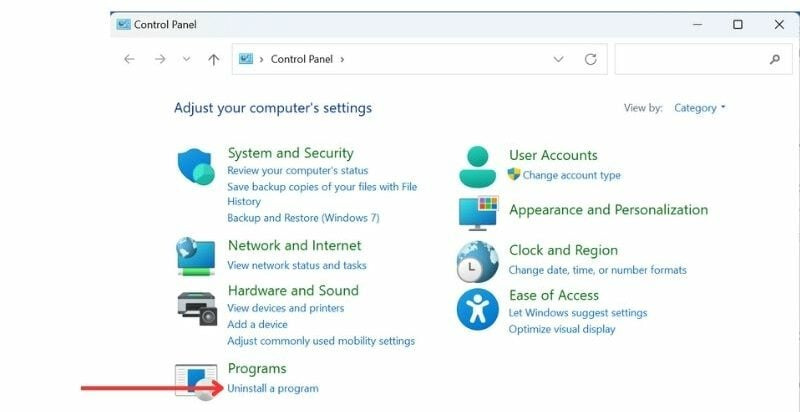
- 더 이상 사용하지 않는 프로그램을 찾아 " 제거 " 를 클릭하세요 .

- 화면의 지시에 따라 프로그램을 완전히 제거하세요.
B. 노트북에서 Microsoft Co-Pilot 비활성화
Microsoft는 Co-Pilot을 기본 번들로 제공하기 시작했습니다. 설상가상으로 PC를 부팅하는 순간 자동으로 시작됩니다. PC의 속도가 느리고 지연이 심한 경우, 이 때문에 문제가 더 악화될 수 있습니다. 다행히 Microsoft Co-Pilot을 완전히 비활성화하고 즉시 삭제할 수 있습니다. 자세한 단계별 과정은 아래 비디오를 시청하세요.
- 제거하려면 Windows + R을 누르고 REGEDIT를 입력한 다음 Enter를 누릅니다.
- 이제 다음 텍스트를 사용하여 Microsoft Co-Pilot 폴더로 이동합니다. HKEY_CURRENT_USER\Software\Policies\Microsoft\Windows
- Windows를 마우스 오른쪽 버튼으로 클릭하고 새로 만들기 > 키를 선택한 다음 이름을 WindowsCopilot으로 지정합니다.
- 이제 새 창 Copilot 키를 클릭하고 새로 만들기 > DWORD(32비트) 값을 선택한 다음 TurnOffWindowsCopilot 이라는 이름을 지정할 수 있습니다.
- 이제 Windows Co-Pilot 설정 끄기를 클릭하고 값 데이터를 1로 설정한 다음 PC를 다시 시작합니다.
이렇게 하면 PC에서 Windows Co-Pilot이 제거될 것입니다. 자세한 안내가 필요하시면 위 영상을 시청하세요.
Windows와 드라이버를 최신 상태로 유지하세요
위의 팁 외에도 Windows 운영 체제와 드라이버를 최신 상태로 유지하세요. 정기적인 업데이트는 성능을 최적화하고 노트북 속도를 저하시킬 수 있는 버그나 문제를 해결하는 데 도움이 됩니다.
- 시작 메뉴를 열고 " Windows 업데이트 " 를 검색하세요.
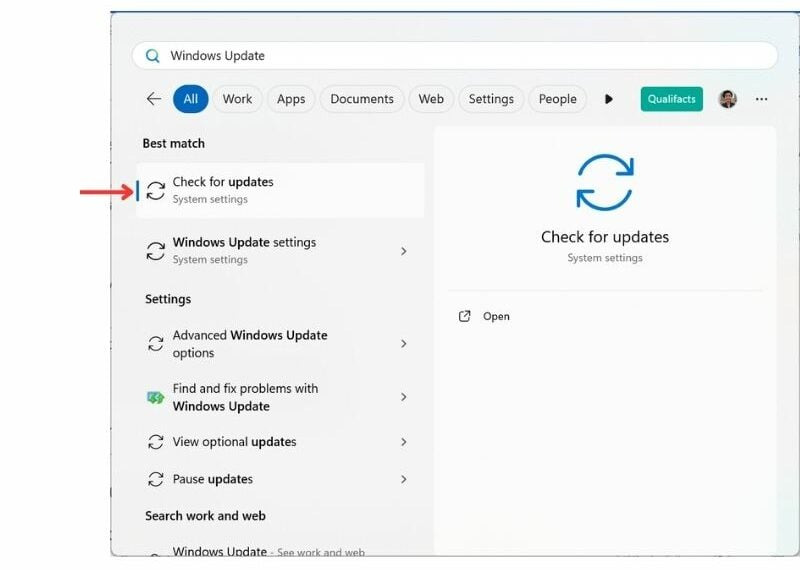
- " Windows 업데이트 "를 클릭하여 설정을 시작합니다.
- 업데이트가 있는지 확인하고 사용 가능한 업데이트가 있으면 설치하세요.
임시 파일 지우기
컴퓨터를 사용할 때마다 시스템에서 임시 파일을 생성합니다. 이러한 파일을 백로그라고 하며, 하드 드라이브의 상당한 공간을 차지하여 노트북 속도를 저하시킬 수 있습니다. 이러한 임시 파일을 삭제하면 성능을 향상시키고 저장 공간을 확보하는 데 도움이 될 수 있습니다.
임시 파일을 지우려면 아래 단계를 따르세요.
- Windows 키 + R을 눌러 실행 대화 상자를 엽니다.
- %temp%를 입력 하고 Enter 키를 누르세요. 임시 파일이 들어 있는 폴더가 열립니다.
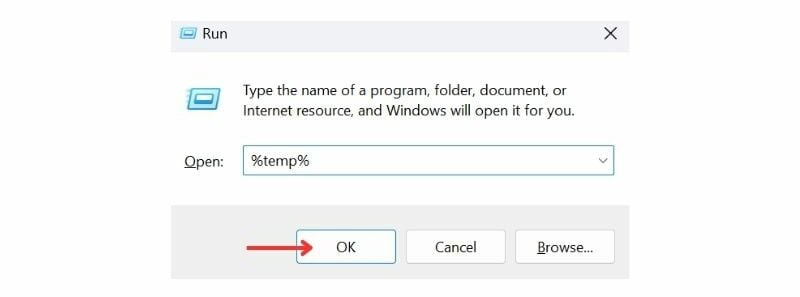
- Ctrl + A를 눌러 모든 파일을 선택한 다음 Delete를 누릅니다.

디스크 공간 정리(디스크 정리)
시스템 저장 공간이 부족하면 성능 저하와 잦은 충돌로 이어질 수 있습니다. 디스크 정리를 통해 불필요한 파일을 제거하고 디스크 공간을 확보하여 시스템 속도와 효율성을 크게 향상시킬 수 있습니다.
디스크 정리를 수행하려면 다음 단계를 따르세요.
- 파일 관리자에서 이 PC 로 이동합니다.
- 메인 드라이브(보통 C:)를 마우스 오른쪽 버튼으로 클릭하고 " 속성 "을 선택합니다.

- 일반 탭(Windows 10)에서 " 디스크 정리 " 버튼을 클릭하세요. 그런 다음 더 이상 필요하지 않은 폴더를 삭제하세요.
- Windows 11에서는 대신 " 세부 정보 " 버튼이 표시됩니다. 해당 버튼을 클릭하세요.

- 설정에서 저장소 옵션이 열립니다. " 임시 파일 "로 이동하세요.

- 삭제할 파일을 선택하세요(중요한 파일이 있는 경우 다운로드는 제외하세요.)
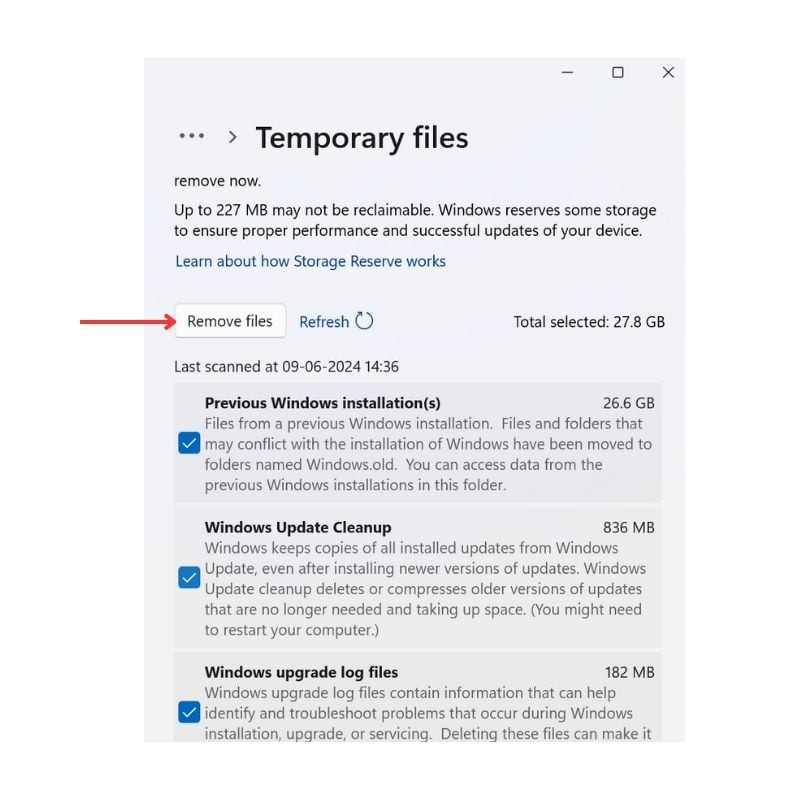
이 작업은 정리할 파일 수에 따라 15~20분 정도 소요됩니다. 작업이 완료되면 시스템 성능에 차이가 있음을 확인하실 수 있습니다.
고급 팁
위의 팁과 요령이 효과가 없다면, 다음 고급 팁을 시도해 보세요. 이 팁들은 기기의 성능과 저장 공간을 최적화하는 데 도움이 될 것입니다.
디스크 수정 및 볼륨 마운트 해제
노트북 성능을 향상시키는 가장 효과적인 방법 중 하나는 하드 드라이브나 디스크 자체의 문제를 확인하고 해결하는 것입니다. 디스크의 일부 영역에 문제가 발생하여 장치의 성능 및 효율성에 문제가 발생할 수 있습니다.
이렇게 하려면 명령 프롬프트에서 "check disk" 명령을 실행해야 합니다. 방법은 다음과 같습니다.
- 관리자 권한으로 명령 프롬프트를 엽니다.

- 명령 프롬프트 창에 다음 명령을 입력하고 Enter를 누릅니다. chkdsk c: /x /f (다른 경우 "c:"를 주 드라이브 문자로 바꾸세요.)
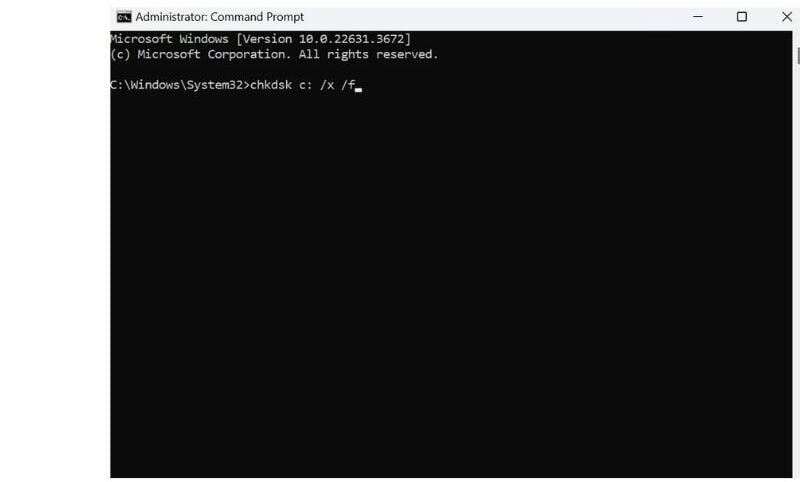
- /x 매개변수는 chkdsk가 검사를 시작하기 전에 볼륨을 마운트 해제하도록 지시합니다.
- /f 매개변수는 chkdsk에게 검사 중에 발견된 오류를 수정하라고 지시합니다.
- 완료되면 볼륨 검사를 예약할지 묻는 메시지가 표시됩니다. 확인하려면 Y를 입력하세요.

볼륨을 마운트 해제하고 디스크 오류를 수정하면 C 드라이브가 원활하고 효율적으로 실행되는지 확인할 수 있습니다.
시스템 구성 조정
노트북 성능을 최적화하는 또 다른 방법은 시스템 구성을 조정하는 것입니다. 시스템 구성은 개발자와 문제 해결사들 사이에서 널리 알려진 숨겨진 도구입니다. Windows 시작 방식, 부팅 프로세스, 시작 프로세스, 그리고 일부 관리 프로그램을 변경할 수 있습니다.
이러한 설정을 적절히 변경하면 노트북 속도와 전반적인 성능이 크게 향상될 수 있습니다. 하지만 일부 설정은 잘못 적용하면 시스템에 부정적인 영향을 미칠 수 있으므로, 변경하기 전에 반드시 각 설정에 대해 자세히 알아보시기 바랍니다.
다음 단계에 따라 이러한 설정에 액세스할 수 있습니다.
- 관리자 권한으로 명령 프롬프트를 실행합니다.

- 다음 명령을 실행하세요: msconfig

- 참고: Windows 실행에서도 이 명령을 실행할 수 있습니다.
- 화면에 새 창이 열립니다.
시스템 성능을 개선하는 데 도움이 될 수 있는 몇 가지 조정 방법을 소개합니다.
A. 프로세서 수 증가
부팅 고급 옵션에서 최대 프로세서 코어 수를 설정하면 Windows가 프로세서의 실제 코어 수를 인식하고 사용하도록 할 수 있습니다. 하지만 Windows는 사용자가 설정한 제한된 수의 프로세서 코어만 사용할 수 있습니다. 또한, Windows는 기본적으로 이러한 코어를 필요에 따라 사용합니다.
방법은 다음과 같습니다.
- 부팅 탭 으로 이동한 다음 고급 옵션 으로 이동합니다.

- 프로세서 수 확인란을 선택 하고 프로세서에서 사용할 수 있는 최대 코어 수를 선택합니다.
- 마지막으로 확인을 클릭하여 변경 사항을 저장합니다.

B. 부팅 시 시작되는 타사 서비스 비활성화
Windows 장치가 부팅되면 특정 서비스와 애플리케이션도 자동으로 시작됩니다. 이러한 서비스와 애플리케이션 중 일부는 시스템 정상 작동에 필요하지 않은 타사 프로그램입니다. 이러한 서비스를 중지하여 시스템의 효율성과 속도를 향상시킬 수 있습니다.
방법은 다음과 같습니다.
- 서비스 탭 으로 이동합니다.
- Windows가 시작될 때 시작되는 모든 서비스 목록이 표시됩니다.
- 타사 서비스만 부팅하지 않도록 설정하려면 " 모든 Microsoft 서비스 숨기기 "라고 적힌 상자를 선택하세요.

- 마지막으로, 부팅에서 비활성화하려는 모든 타사 서비스의 체크박스를 선택 해제합니다.

시스템 속도를 유지하기 위한 추가 단계
위의 팁과 요령 외에도 시스템을 원활하게 실행하고 성능을 개선하는 데 도움이 되는 몇 가지 방법이 있습니다.
1. 적절한 전원 설정 사용
컴퓨터의 배터리 및 전원 설정은 성능에 영향을 미칩니다. 대부분의 사용자는 배터리 절약 모드(충전기 플러그를 뽑은 상태)로 컴퓨터를 사용하는데, 배터리 수명을 절약하는 데 도움이 될 것이라고 생각하지만, 이는 시스템 속도를 저하시킬 수 있습니다. 컴퓨터의 속도와 효율을 극대화하려면 전원 설정을 고성능으로 조정하세요.
2. 애플리케이션의 웹 버전 사용 및 브라우저 최적화
업무용으로 노트북을 사용하는 사람이라면 데스크톱 애플리케이션을 다운로드하는 대신 Teams, Skype, Outlook 등 일반적인 애플리케이션의 웹 버전을 사용해 보세요. 데스크톱 애플리케이션은 리소스를 더 많이 소모하고 시스템 속도를 저하시킬 수 있습니다.
또한, 브라우저가 PC 속도 저하의 주범인 경우가 있으므로, 가벼운 브라우저를 사용하거나 Chrome의 탭 삭제 기능, Microsoft Edge 브라우저의 탭 절전 모드 등과 같은 최적화된 브라우저 설정을 사용할 수 있습니다. 브라우저에 따라 설정을 변경하고 RAM 사용량을 제한하여 시스템 속도를 높일 수 있습니다.
가장 일반적으로 사용되는 일부 애플리케이션의 웹 버전에 대한 링크는 다음과 같습니다.
3. 저장 공간 감지 켜기
Windows 저장소 센스는 불필요한 파일과 임시 데이터를 자동으로 삭제하여 컴퓨터 공간을 확보하는 데 도움을 줍니다. 이 기능을 켜면 기기에 있는 정크 파일이나 임시 파일이 자동으로 삭제되므로 안심할 수 있습니다. 이를 통해 기기 성능을 향상시키고 저장 공간을 확보할 수 있습니다.
저장 공간 감지를 켜는 방법은 다음과 같습니다.
- 시작 버튼을 클릭 하고 Storage Sense를 검색합니다.
- 저장소 센스 아이콘을 클릭하여 설정 페이지를 엽니다.

- 해당 기능을 활성화하려면 저장 공간 감지 옵션 을 켜세요.

- 또한, 저장소 감지를 클릭하고 원하는 설정을 선택하여 이 기능의 작동 방식을 사용자 지정할 수 있습니다.
노트북이 멈추고 느려지는 이유는 무엇인가요?
노트북이 제대로 작동하지 않고 짜증을 내는 데에는 여러 가지 이유가 있습니다. 다음과 같은 이유로 시스템 속도가 느려질 수 있습니다.
- 실행 중인 소프트웨어가 너무 많은 리소스를 차지하거나 호환되지 않습니다.
- 백그라운드에서 리소스를 소모하는 여러 프로그램이 실행되고 있습니다.
- 귀하의 컴퓨터에는 특정 소프트웨어를 지원할 만큼 충분한 메모리나 처리 능력이 없습니다.
- 바이러스나 맬웨어가 있으면 노트북 성능에 큰 영향을 미칠 수도 있습니다.
- 노트북에는 불필요하게 PC 리소스를 소모하는 정크 파일이 가득합니다.
- PC에 동일한 유형의 프로그램이 여러 개 설치되어 있습니다.
- 원치 않는 프로그램이 시작 시 실행되고 있습니다.
- 드라이버가 최신이 아니거나, 이전 버전의 Windows를 사용하고 있습니다.
- 노트북의 전원 옵션이 수행하려는 작업 유형에 최적화되어 있지 않습니다.
노트북이 멈추거나 느리게 작동하는 주요 원인 중 몇 가지를 소개합니다. 이러한 모든 문제를 해결하고 느린 노트북의 성능을 크게 향상시킬 수 있습니다. 노트북 속도를 높이는 데 도움이 되는 솔루션을 살펴보겠습니다.
*참고한 원본 글: https://techpp.com/2025/07/29/windows-laptop-lagging-fix/
댓글