삼성은 최근 차세대 스마트워치인 갤럭시 워치8 시리즈를 출시했습니다. 이 시리즈에는 갤럭시 워치8과 갤럭시 워치8 클래식이 포함됩니다. 2025년형 갤럭시 워치 울트라는 작년 모델에 비해 새로운 기능이 크게 추가되지는 않았습니다. 갤럭시 워치8 클래식은 상징적인 회전 베젤을 다시 적용했습니다.
갤럭시 워치8과 워치8 클래식 모두 작년 갤럭시 워치 울트라 2024와 동일한 새로운 원형 디자인을 적용했습니다.
모든 라인업에는 다양한 기능과 새로운 워치 페이스가 적용된 One UI 8 워치가 포함되어 있습니다. One UI 8 워치는 총 7개의 새로운 워치 페이스를 선보입니다. 가장 큰 장점은 몇 단계만으로 기존 갤럭시 워치에서 새로운 Galaxy Watch8 시리즈 워치 페이스를 사용할 수 있다는 것입니다.
이 가이드에서는 One UI 8 워치 업데이트 없이도 기존 갤럭시 워치에서 새로운 워치 페이스를 사용할 수 있도록 단계별 안내를 제공합니다.
새로운 One UI 8 시계 화면
새로운 Galaxy Watch8 시리즈에는 총 7개의 새로운 워치 페이스가 추가되었습니다. 각 워치 페이스의 이름은 다음과 같습니다.
- 스포티 클래식

- 헤리티지 클래식

- 일일 대시보드

- 서클 대시보드

- 최소한의 아날로그

- 미니멀 디지털

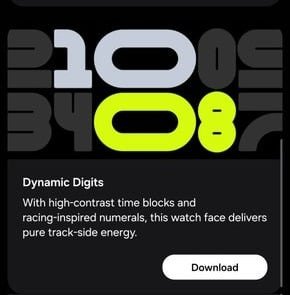
- 동적 숫자
필수 조건
새로운 워치 페이스를 받는 것은 Galaxy Wearable 앱을 통해 변경하는 것만큼 쉽지 않습니다. 새로운 워치 페이스를 제대로 활용하려면 몇 가지 사전 준비가 필요합니다. 필요한 사항은 다음과 같습니다.
이전 Galaxy Watch에서 One UI 8 시계 화면을 얻는 방법
이전 Galaxy Watch에서 One UI 8 워치 페이스를 사용하려면 다음 단계를 따르세요. Wear OS를 실행하는 모든 Samsung Galaxy Watch에서 이 워치 페이스를 사용할 수 있습니다. 즉, Galaxy Watch4 이상에서 작동합니다. 다음 단계를 따르세요.
- Galaxy Watch에서 설정 메뉴를 엽니다.
- 아래로 이동하여 시계 정보를 선택하세요.

- 아래로 스크롤하여 소프트웨어 정보를 탭합니다.
- Galaxy Watch에서 개발자 옵션을 켜려면 소프트웨어 버전을 여러 번 탭하세요.
- 설정 페이지 로 돌아가면 옵션 목록 맨 아래에 새로운 개발자 옵션이 표시됩니다.

- Galaxy Watch가 Bluetooth를 통해 휴대폰에 연결되어 있고 Wi-Fi 네트워크에 연결되어 있는지 확인하세요.
- Galaxy 휴대폰을 가지고 Play Store로 가서 Geminiman Wear OS 앱을 다운로드하세요.

- Galaxy Watch에서 설정 메뉴로 가서 개발자 옵션을 엽니다.
- 아래로 스크롤하여 무선 디버깅을 선택 하고 켭니다.

- 나타나는 메시지에서 이 네트워크에서 항상 허용 확인란을 선택 하고 허용을 탭합니다.
- 무선 디버깅 메뉴 에서 아래로 스크롤하여 새 기기 페어링 을 탭하세요. Wi-Fi 페어링 코드 와 IP 주소 및 포트가 표시됩니다.
- 스마트폰에서 제미니맨 앱을 엽니다.
- WEAROS MANAGER 탭 으로 전환하세요. 세 개의 경고 메시지가 표시되면 " 다시 표시 안 함" 또는 "확인"을 클릭해야 합니다.
- 연결을 누르세요.
- 이제 Galaxy Watch에 표시된 Wi-Fi 페어링 코드 와 IP 주소 및 포트 ( 11단계 )를 스마트폰의 Geminiman 앱의 Easy Connect 메뉴에 입력해야 합니다.

- 확인 팝업 에서 확인을 탭합니다.
- 아래로 스크롤하여 애플리케이션 아래에서 APK 파일 설치를 탭하세요. 위 링크에서 Galaxy Watch8 페이스 APK 파일을 다운로드하세요.

- 스마트폰에서 시계 화면 APK 위치로 이동하여 해당 시계 화면을 선택한 후 완료를 탭합니다.
- 갤럭시 워치에 워치 페이스가 설치되기 시작합니다. 시간이 다소 걸릴 수 있습니다. 설치가 완료될 때까지 기다려 주세요.
- 설치가 성공적으로 완료되면 Geminiman 앱에서 시계를 분리하세요.
- Galaxy Watch 홈 화면에서 시계 화면을 변경하는 옵션이 보일 때까지 길게 탭하세요.
- 가장 오른쪽으로 가서 시계 화면 추가를 선택하세요.

- 아래로 스크롤하여 다운로드한 시계 화면을 선택하고 적용한 후 즐겨보세요.

다른 시계 화면에도 같은 단계를 수행할 수도 있고, 모든 시계 화면을 한 번에 설치한 다음 Galaxy Watch에서 즐길 수도 있습니다.
오래된 시계, 새로운 시계면
삼성이 타이젠 OS를 종료한 후, 최초의 Wear OS 기반 스마트워치인 삼성 갤럭시 워치4는 8월에 소프트웨어 업데이트 중단(단종)될 예정이었습니다. 그러나 사용자들의 예상을 뒤엎고, 삼성은 One UI 8 워치를 갤럭시 워치4에 탑재할 예정이라고 공식 발표했습니다. 이는 네 번째 대규모 소프트웨어 업데이트입니다.
따라서 기존 갤럭시 스마트워치에는 워치 페이스를 포함한 모든 기능과 함께 새로운 One UI 8 워치 업데이트가 제공되지만, 공식 업데이트가 스마트워치에 적용될 때까지는 업데이트를 설치하여 사용할 수 있습니다.
댓글