완벽한 풍경, 실제 촬영지, 또는 누군가의 초상화를 그리기 위해 몇 시간씩 공을 들여야 했던 시대는 지났습니다. 이제 인공지능(AI) 도구에 꿈꿔왔던 이미지를 만들어 달라고 요청하기만 하면 나머지 작업은 AI가 알아서 처리합니다. 몇 가지 텍스트만 입력하면 원하는 이미지를 얻을 수 있기 때문에 이미지 제작이 매우 간편해졌습니다.
최근 지브리 스타일의 이미지를 만드는 것이 기술계에 큰 반향을 일으켰습니다. 하지만 AI가 이미지를 만들 수 있는 예술 스타일은 그것뿐만이 아닙니다(사실 거의 모든 예술 형태에서 가능합니다).
사실 AI는 너무나 강력해서 어린 시절 명작을 만들 수 있게 해 주는 소프트웨어인 Microsoft Paint에도 생성 AI가 도입되었습니다. OpenAI의 ChatGPT 모델과 DALL-E 모델을 활용하는 Microsoft의 Copilot AI 덕분에 새로운 이미지 생성기 기능을 통해 AI 아트를 제작할 수 있습니다. Microsoft Paint Image Creator 도구를 사용하는 방법은 다음과 같습니다.
Microsoft Paint Image Creator란 무엇인가요?
다른 생성 AI 모델과 마찬가지로 Microsoft Paint Image Creator는 텍스트 기반 프롬프트를 사용하여 AI 이미지를 생성합니다. Microsoft Paint는 Windows 11 이하 버전에서 사용할 수 있는 내장 그리기 도구입니다. 단, Copilot 기반 Image Creator 기능은 Windows 11용 Microsoft Paint에서만 사용할 수 있습니다.

이 기능이 무료라고 생각하신다면 대부분 맞는 말씀입니다. 하지만 완전히 무료는 아닙니다. 즉, 레이어, 배경 제거, 생성적 삭제와 같은 기능은 무료이지만, 이미지 생성기 기능을 사용하려면 Microsoft 365 구독이 활성화되어 있어야 합니다. 특히 Microsoft 365 Family 플랜은 연간 129.99달러부터 시작하는 반면, Microsoft 365 Personal 플랜은 연간 99.99달러부터 시작합니다.
Windows 11 PC에 Microsoft 그림판이 설치되어 있지 않다면 Microsoft Store에서 무료로 다운로드할 수 있습니다. 또한 이미지를 생성할 때마다 AI 크레딧이 사용됩니다. 특히 이미지 생성 1회당 크레딧 1개가 사용됩니다. 저는 Microsoft 365 Family 플랜 구독자로서 매달 60개의 크레딧을 받습니다. Microsoft에 따르면 Copilot Pro 구독자는 남은 크레딧 양과 소진 시점에 대한 알림을 받습니다.
Microsoft Paint Image Creator를 사용하는 방법?
Copilot+가 아닌 PC에서
- 새로운 기능을 사용하려면 설정 > Windows 업데이트 로 이동하여 업데이트 확인을 클릭하세요. 새 업데이트가 있으면 설치하세요.
- Microsoft Store를 엽니다.
- 다운로드 를 클릭하세요.
- Microsoft Paint에 대한 업데이트가 있으면 다운로드하세요.
- Microsoft Paint를 실행합니다.
- Copilot+가 없는 PC를 사용하는 경우 상단 메뉴에 Copilot 아이콘이 표시됩니다.
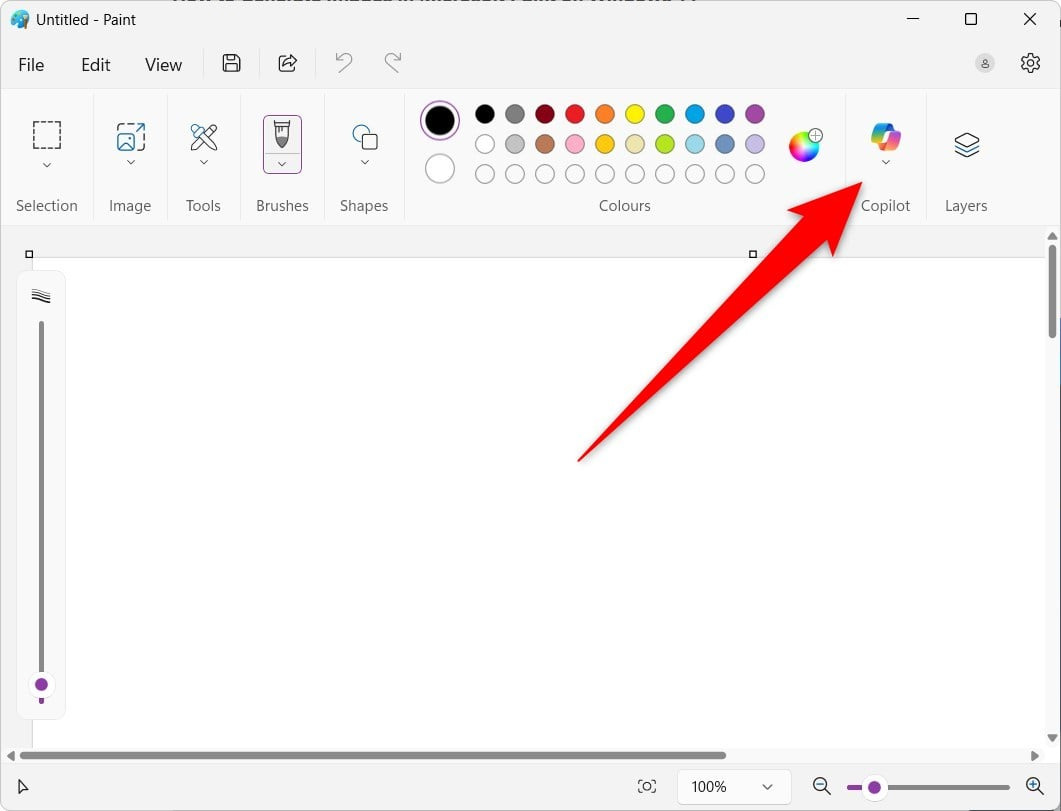
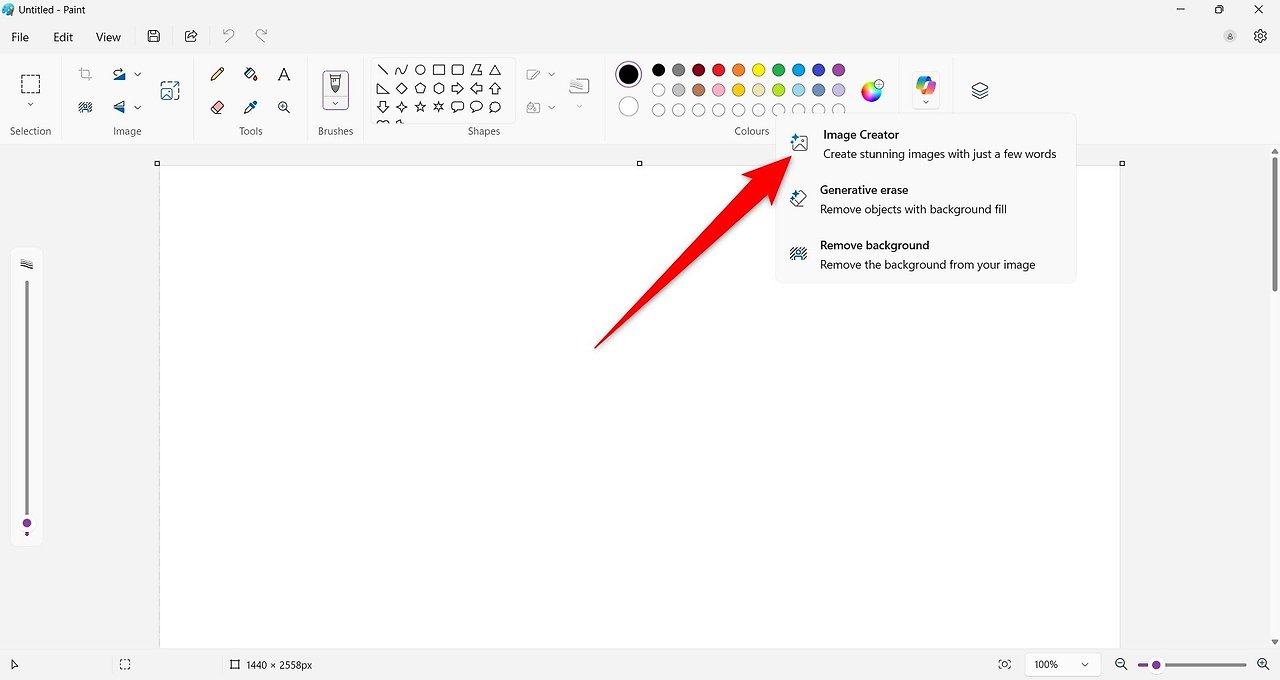
- Copilot 버튼을 탭하면 이미지 생성기, 생성적 삭제, 배경 제거의 세 가지 옵션이 표시됩니다.
- 우리의 경우에는 Image Creator를 선택해야 합니다.
- Microsoft 계정을 사용하여 로그인 하라는 메시지가 표시됩니다. '로그인' 버튼을 누르고 자격 증명을 입력하세요.

- " 만들고 싶은 내용을 설명해 주세요 " 텍스트 상자에 AI가 생성하기를 원하는 프롬프트를 입력하세요. 최대한 구체적이고 자세하게 작성해 주세요.
- 다음으로, 스타일 선택 에서 AI가 이미지를 생성할 미술 형식( 목탄, 잉크 스케치, 수채화, 유화 등)을 선택할 수 있습니다. 스타일을 선택하지 않으면 프롬프트 자체에서 스타일을 설명할 수 있습니다.

- AI가 이미지를 생성하는 데 약 20초가 걸립니다. AI 이미지는 네 가지 버전으로 제공됩니다.
- 텍스트 프롬프트를 조정하여 이미지를 더욱 향상시키거나 특정 세부 정보를 추가할 수 있습니다.
- 이미지를 클릭하면 캔버스 중앙 에 배치됩니다.
- 어떤 이미지를 사용할지 확실하지 않으면 3개 점 아이콘을 탭 하고 나중에 사용할 수 있도록 이미지 저장 버튼을 선택하세요.
Microsoft는 특정 콘텐츠 필터링 정책을 시행하고 있습니다. Microsoft 에 따르면, "Image Creator를 사용하면 유해하거나 불쾌하거나 부적절할 수 있는 이미지가 생성되는 것을 방지하기 위해 콘텐츠 필터링이 적용됩니다. 콘텐츠 필터링은 인간 존엄성, 다양성, 포용성과 같은 Microsoft의 가치와 기준을 반영하는 일련의 기준을 기반으로 합니다."
그러나 이는 콘텐츠 필터링이 100% 완벽하지 않으며 오탐지(false positive)를 유발할 수 있음을 의미합니다. Microsoft 그림판에서도 이미지의 배경을 쉽게 제거할 수 있으며, 자세한 내용은 전용 가이드 에서 확인하실 수 있습니다.
Copilot+ PC에서
모든 기능은 동일하게 작동하지만, Copilot+ PC가 있다면 "Cocreator"라는 추가 옵션도 제공됩니다. 이 기능은 대략적인 스케치를 예술 작품으로 만들어 줍니다. 또한, 작업 속도가 빠르고, Copilot+ PC에는 신경 처리 장치(NPU)라는 두뇌가 내장되어 있어 기기에서 대부분의 복잡한 작업을 처리할 수 있어 추가 옵션을 활용할 수 있습니다.

최신 Copilot+ PC의 또 다른 장점은 Microsoft 365 구독에 대해 걱정할 필요가 없다는 것입니다. 일반 Microsoft 계정만 있으면 됩니다.
*참고한 원본 글: https://techpp.com/2025/06/02/how-to-use-microsoft-paint-image-creator-ai-to-generate-ai-art/
댓글