Windows 10 ISO를 다운로드 해야 합니까? 당신은 올바른 곳에 있습니다. Windows 8.1의 직접적인 후속 버전인 Windows 10 은 8 시리즈에서 발생한 많은 손상을 복구했습니다.
처음에는 윈도우 8의 실패 이후 무료 업그레이드로 제공되었습니다.
출시된 지 3년도 채 안 돼서 윈도우 10은 10억 건이 넘는 설치 횟수를 기록하며 다른 모든 Windows 운영체제의 기록을 경신했습니다.
Microsoft에서 가장 성공적인 운영 체제가 되었습니다. Windows 10 파일은 공식 서버를 통해 무료로 다운로드할 수 있습니다.
이 글에서는 공식 서버에서 Windows 10 ISO 파일을 다운로드하는 합법적인 방법으로 세 가지를 설명하겠습니다.
운영체제에 대한 직접 링크로 시작한 다음, 최신 버전이 필요한 경우 Microsoft 웹사이트로 이동할 수 있습니다.
기존 Windows 사용자를 위한 미디어 생성 도구를 통한 기본 방법은 설치를 위한 부팅 가능한 USB/DVD를 만드는 데 유용합니다.
윈도우 10 ISO 다운로드(Home 및 Pro Edition)
아래에서 Windows 10 ISO 파일을 다운로드하는 다양한 방법을 알려드리겠습니다. 원하는 버전을 선택하여 직접 다운로드하세요.
윈도우 10 ISO 다운로드 직접 링크
ISO 파일에는 다음과 같은 Windows 10 버전이 포함되어 있습니다.
|
다음은 양식을 작성하거나 계정에 가입하지 않고도 Windows 10 ISO를 무료로 다운로드할 수 있는 직접 링크입니다. 모든 Windows 10 파일은 Microsoft 서버에서 직접 제공되었습니다.
업데이트 – Windows 10 다운로드 링크가 업데이트되었습니다.
업데이트 2 – 링크가 다시 업데이트되었습니다.
업데이트 3 – Windows 10 ISO에 대한 링크를 다시 업데이트했습니다.
업데이트 4 – Windows 10 x64 22H2 버전에 대한 링크를 업데이트했습니다.
| Windows 버전 [신규] |
Windows 10 22H2 x64비트 – 영어 Win10_22H2_영어_x64.iso |
| 크기 | 5.7GB (5.7GB) |
| SHA256 | 없음 |
| 버전 | 64비트 |
| Windows 버전 [신규] |
Windows 10 22H2 x86비트 – 영어 Win10_22H2_영어_x86.iso |
| 크기 | 4.0GB |
| SHA256 | 없음 |
| 버전 | 32비트 |
| 윈도우 버전 | [ Windows 10 21H2 64비트 – 영어] Win10_21H2_English_x64.iso |
| 크기 | 5.5GB (5.5GB) |
| SHA256 | 7F6538F0EB33C30F0A5CBBF2F39973D 4C8DEA0D64F69BD18E406012F17A8234F |
| 버전 | 64비트 |
| 윈도우 버전 | [ Windows 10 21H2 32비트 – 영어] Win10_21H2_English_x32.iso |
| 크기 | 3.9GB (3.9GB) |
| SHA256 | 31C0CE969DEEF08E0031A95EB5C0D 639B9649ADB67842FEA373308D0F86C5131 |
| 버전 | 32비트 |
| 윈도우 버전 | [ Windows 10 21H1 64비트 – 영어] Win10_21H1_English_x64.iso |
| 크기 | 5.4GB (5.4GB) |
| SHA256 | 사용할 수 없음 |
| 버전 | 64비트 |
| 윈도우 버전 | [ Windows 10 21H1 32비트 – 한국어]Win10_21H1_영어_x32.iso |
| 크기 | 3.9GB (3.9GB) |
| SHA256 | 사용할 수 없음 |
| 버전 | 32비트 |
| 윈도우 버전 | [ Windows 10 20H2 64비트 – 한국어]Win10_20H2_영어_x64.iso |
| 크기 | 5.7GB (5.7GB) |
| SHA256 | 6C6856405DBC7674EDA21BC5F7094F5A18AF 5C9BACC67ED111E8F53F02E7D13D |
| 버전 | 64비트 |
| 윈도우 버전 | [ Windows 10 20H2 32비트 – 한국어]Win10_20H2_영어_x32.iso |
| 크기 | 4.19GB (4.19GB) |
| SHA256 | 414E227D8A51EAF657B494778838A76B1DC0674EBF94 6B1827DDF93C225F4E70 |
| 버전 | 32비트 |
Tiny10 ISO 다운로드
윈도우 10은 훌륭하지만 많은 RAM과 다른 리소스를 사용합니다. 업데이트에 대해서는 말도 안 하겠습니다. 몇몇에게는 재앙이 될 수 있습니다.
따라서 문제가 없는 Windows 10을 경험하고 싶다면 NTDEV의 Tiny10이 도움이 될 수 있습니다. 과도한 앱과 프로세스를 제거한 Win10의 축소 버전입니다.
PC에서 사용하려면 1GB RAM(32비트 버전)과 듀얼코어 프로세서만 있으면 됩니다. 모든 종류의 작업에 일상적인 드라이버로 사용할 수 있습니다.
공식 Microsoft 사이트를 통해 윈도우 10 ISO(62 또는 32비트)를 다운로드하세요.
이 웹사이트는 기존 윈도우 사용자에게 ISO를 직접 제공하지 않습니다. 그들은 파일을 다운로드하고 부팅 가능한 미디어를 만드는 미디어 생성 도구를 제공합니다.
Microsoft에서는 Apple이나 Linux와 같은 Microsoft가 아닌 기기에서도 Windows 10을 다운로드할 수 있도록 허용합니다.
그래서 우리는 Microsoft가 아닌 기기에서 나타나는 방법을 사용하고 공식 사이트에서 윈도우 10 ISO를 다운로드할 것입니다.
1. Mozilla Firefox로 가서 이 확장 프로그램을 브라우저에 추가합니다. 브라우저와 운영 체제를 스푸핑합니다.
2. 확장 프로그램을 고정한 다음 클릭하여 옵션을 확인합니다. 브라우저에서 Firefox를 클릭하고 운영 체제 섹션에서 Apple Mac OS를 클릭합니다.
3. 그런 다음 Windows 10 ISO 다운로드 포털 로 이동하여 메뉴에서 2021년 11월에 출시된 여러 버전의 Windows 10을 선택한 다음 확인을 누릅니다.
4. 아래에 OS 언어를 선택하라는 새 옵션이 나타나고 확인을 클릭합니다.
5. 다운로드하려는 Windows 10 버전을 선택합니다. 브라우저나 다운로드 관리자에서 ISO 파일을 다운로드하기 시작하여 들어오는 링크를 잡습니다.

참고 – 사용 가능한 링크는 만료되기 전 24시간 동안 작동합니다. 새로운 Windows 10 다운로드 링크를 얻기 위한 프로세스를 반복합니다.
Windows Media Creation Tool을 사용하여 윈도우 10 다운로드
이전 섹션에서 논의했듯이 윈도우는 윈도우 10 ISO를 다운로드하고 부팅 가능한 미디어를 만드는 미디어 생성 도구를 제공합니다. Windows PC에서 이를 수행하는 방법은 다음과 같습니다.
1. 미디어 생성 도구를 다운로드하고 실행합니다. 모든 것을 준비하는 데 몇 초가 걸립니다.
2. 계약 조건을 읽은 후(원하는 경우) 수락을 클릭하여 다음 단계로 넘어가세요.

3. 두 번째 옵션인 설치 미디어 만들기를 선택 하고 다음 버튼을 클릭합니다.
4. 이 화면에서 Windows 10의 언어, 아키텍처 및 버전을 선택합니다. 무엇을 선택해야 할지 확실하지 않으면 이 PC에 권장 옵션 사용을 선택합니다. 선택 후 다음을 클릭하여 계속 진행합니다.
5. 이 페이지에서 Windows 10 부팅 가능 파일을 만드는 데 USB를 사용할지, 아니면 DVD용 ISO를 사용할지 선택합니다.
8GB 이상 용량의 플래시 드라이브를 꽂고 USB 플래시 드라이브 옵션을 선택한 후 다음을 클릭하세요.
9. 이 페이지에서 USB 플래시 드라이브를 선택한 후 다음을 클릭합니다.
이 섹션은 여러 개의 플래시 드라이브가 연결되었거나 최근에 부팅 가능한 미디어를 만들기 위해 연결된 경우 유용합니다.
알아두면 좋은 정보 – 플래시 드라이브나 DVD를 사용할 수 없는 경우 외장 하드 드라이브를 사용하여 부팅 가능한 미디어를 만들 수도 있습니다.
10. 도구가 Windows 10 ISO를 다운로드하고 부팅 가능한 파일을 만드는 동안 앉아서 휴식을 취하세요. 전체 프로세스는 주로 인터넷 속도에 따라 달라집니다.

윈도우 10 부팅 가능 USB/DVD 만들기
윈도우 10 ISO를 다운로드했습니다. 이제 부팅 가능한 미디어를 사용하여 컴퓨터에 설치할 시간입니다.
Rufus를 통해 Windows 10 부팅 가능 USB를 만드세요. 이 작업을 위한 무료 도구입니다. 방법은 다음과 같습니다.
1. Rufus 공식 웹사이트에서 다운로드하고 실행하세요.
2. 장치 섹션 에서 플러그인 플래시 드라이브를 선택합니다. 이 튜토리얼에서는 32GB USB 드라이브를 선택했습니다.
3. 다음으로, SELECT 버튼을 클릭하여 다운로드한 Windows 10 ISO를 탐색합니다.
4. 그런 다음, 포맷 옵션 섹션 으로 이동하여 플래시 드라이브에 이름을 지정합니다. Windows 10 x64와 같이 OS와 아키텍처를 언급하는 일반적인 이름을 사용하면 간단하게 만들 수 있습니다.
5. 모든 것이 설정되면 OK를 클릭하여 계속 진행합니다. 단일 ISO에 여러 버전이 있는 경우 USB 드라이브에 어떤 버전을 설치할지 묻습니다.
부팅 가능한 파일을 만드는 과정은 플래시 드라이브의 쓰기 속도에 따라 몇 분 정도 걸리며, 하드 디스크의 경우 부분적으로 시간이 걸립니다.
윈도우 10 ISO 새로 설치
Windows 10 부팅 파일을 다운로드하고 만든 후에는 네트워크를 통해 컴퓨터나 서버 스택에 설치할 차례입니다.
진행하기 전에 컴퓨터가 부팅되거나 재시작될 때 Windows 10 설치 파일을 로드해야 합니다. BIOS 설정이나 바로가기 부팅 메뉴를 통해 부팅할 수 있는데, 둘 다 제조업체에 따라 다릅니다.
노트북
| 상표 | 부팅 메뉴 키 |
| 아수스 | F8 |
| 에이서 | F12 |
| 작은 골짜기 | F12 |
| 마력 | F9 |
| 레노버 | F8, F10, F12 |
데스크탑
| 마더보드 브랜드 |
부팅 메뉴 키 |
| 아수스 | F8 |
| 기가바이트 | F12 |
| 엠에스아이 | F11 |
| 인텔 | F10 |
| 애즈락 | F8, F11 |
| 바이오스타 | F9 |
부팅 가능한 USB 또는 DVD를 삽입한 다음 컴퓨터에서 부팅하여 설치를 진행해 보겠습니다.
1. 부팅 가능한 미디어에서 파일이 읽히고 로드되면 Windows 10 로고가 나타납니다.
2. 이 화면에서 언어, 시간 및 통화 형식, 키보드 입력 방법을 선택합니다. 다음을 클릭하여 앞으로 이동합니다.

3. 다음 화면에서 지금 설치 버튼을 클릭하여 Windows 10 설치 프로세스를 시작하세요.
4. 이 섹션에서 Windows 10 제품 키를 입력합니다. 제품 키가 없으면 제품 키가 없습니다 를 클릭하여 진행합니다.
5. 설치하려는 Windows 10 버전을 선택하고 다음을 클릭합니다. 일부 ISO에는 단일 버전이 있으므로 그에 따라 선택하세요.

6. 이 페이지의 라이센스 조건에 동의합니다. 확인란을 체크하고 다음 을 클릭하여 계속 진행합니다.
7. 설치 화면에서 두 번째 옵션인 사용자 지정: Windows만 설치(고급)을 선택하세요.
첫 번째 옵션은 현재 8, 8.1 또는 7과 같은 최신 Windows 버전을 사용하는 경우에도 작동할 수 있습니다.
8. 여기서 Windows 10을 설치할 파티션을 선택합니다. 기존 드라이브를 선택하거나 우리가 한 것처럼 할당되지 않은 공간을 선택할 수 있습니다. 선택한 후 다음을 클릭하여 설치 프로세스를 시작합니다.
설치에는 하드 드라이브 공간에 따라 몇 분이 걸립니다. SSD(솔리드 스테이트 드라이브)가 가장 빠르고, 그 다음은 싱글 플래터 하드 드라이브입니다.
9. 몇 번 재시작하면 Windows 로딩 화면이 나타납니다.

10. 지역을 선택하고 YES 를 클릭하여 계속 진행하세요.

11. 이 페이지에서 키보드 언어 레이아웃을 선택하고 YES를 클릭하여 계속 진행합니다. 두 번째 키보드가 연결되어 있지 않으면 보조 키보드 옵션을 건너뜁니다.
12. 언급된 Microsoft 제품에 등록된 기존 Outlook, Live 또는 모든 계정에 로그인합니다. 그렇지 않은 경우 전화번호 또는 이메일을 사용하여 새 계정을 만듭니다.
13. Windows에서 PIN을 만들 것을 요청합니다. 계정 비밀번호 대신 모든 시작 시 로그인하는 데 사용됩니다.

14. 공유하려는 데이터에 따라 개인 정보 보호 옵션을 선택합니다. 수락을 클릭하여 계속 진행합니다.
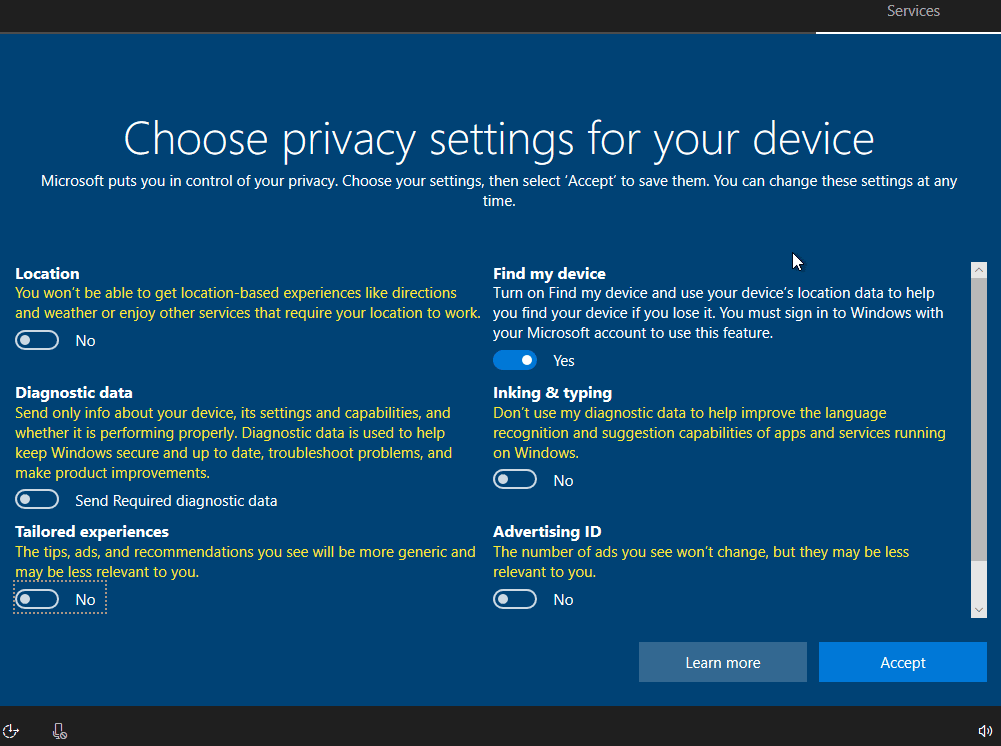
15. 추천, 광고, 팁을 원하지 않으시면 건너 뛰기 버튼을 통해 이 섹션을 무시하세요.
다음 세 화면에서 Microsoft 365, Xbox의 평가판을 선택하고 Cortana를 활성화하라는 메시지가 표시됩니다. 선호도에 따라 진행하면 Windows 10이 데스크톱으로 이동하기 전에 마지막으로 설정을 시작합니다.
설정이 완료되면 바탕 화면에 도착하게 됩니다. 인터넷에 연결되어 있으면 특정 Windows 업데이트가 다운로드되어 설치됩니다.
FAQ – 자주 묻는 질문
윈도우 10은 4GB RAM에서 실행되나요?
윈도우 10의 최소 RAM 요구 사항은 32비트에서는 1GB, 64비트에서는 2GB이므로 문제 없이 작동해야 합니다. 메모리가 더 많으면 애플리케이션과 도구가 병목 현상 없이 잠재력을 발휘할 수 있습니다.
윈도우 10 ISO를 다운로드하는 것은 합법인가요?
우리가 언급한 모든 Windows 10 ISO 다운로드 링크는 공식 Microsoft 서버에서 가져온 것입니다. 공식 웹사이트에서 찾을 수 있으며, 미디어 도구를 통해 다운로드할 수 있으며 24시간 만료 링크로 제공됩니다. 바이러스 및 기타 위협을 피하기 위해 공식 소스에서 Windows 10을 다운로드하는 것이 좋습니다.
이게 정품 윈도우 10 ISO 파일인가요?
물론 그렇습니다. 이 Windows 10 ISO 파일은 변경이나 수정 없이 Microsoft 서버에서 직접 가져온 것입니다. SHA256 코드를 확인하여 진위 여부를 확인할 수 있습니다.
Windows 10에서 업데이트를 받을 수 있나요?
일반 사용자처럼 윈도우 10에서 표준 일정에 따라 업데이트를 받게 됩니다. 업데이트를 계속 받으려면 체험 기간 전에 제품 키를 입력하세요.
32비트 윈도우 10에서 64비트 윈도우 10으로 업그레이드할 수 있나요?
Windows 10에서 32비트에서 64비트로 업그레이드할 수 있습니다. 최신 아키텍처로 업그레이드하려면 64비트 ISO를 새로 설치해야 합니다.
GRC 를 통해 업그레이드하기 전에 프로세서가 64비트를 지원하는지 확인하세요. 이 목적을 위한 무료 도구입니다. Microsoft에서 제공하는 공식 가이드가 있습니다.
Windows 10 토런트를 다운로드해야 할까요?
윈도우 10 토렌트는 알려지지 않은 사용자가 업로드하며, ISO 파일을 변경할 수 있습니다. 바이러스, 맬웨어 및 기타 사악한 활동의 추가 위험이 있습니다.
게다가, 오직 Microsoft만이 원래 Windows 10 ISO를 게시하고 배포할 수 있는 권한을 가지고 있습니다. 운영 체제를 다운로드하기 위해 공식 소스를 고수하는 것이 좋습니다.
윈도우 10을 설치하는 데 얼마나 걸리나요?
시간은 컴퓨터 스토리지와 부팅 가능한 미디어의 속도에 따라 달라집니다. 전체 프로세스가 완료되는 데 걸리는 시간은 10~25분입니다.
부팅 가능한 이미지를 만들려면 USB/DVD 드라이브에 얼마나 많은 공간이 필요합니까?
32비트와 64비트로 구성된 단일 버전이나 여러 언어 옵션을 수용하려면 8GB 이상의 공간이 권장됩니다.
Windows 10을 부팅 가능하게 만드는 가장 좋은 앱은 무엇입니까?
Microsoft의 미디어 생성 도구는 괜찮은 성능을 보이지만 많은 제한이 따릅니다. 무료 부팅 도구인 Rufus를 사용하여 Windows 10을 부팅 가능하게 만들 수 있습니다. 플래시 드라이브에서만 작동합니다.
윈도우 10 ISO는 몇 GB인가요?
대부분의 윈도우 10 ISO 릴리스 크기는 5.21~5.80GB 정도입니다.
Windows 10 ISO를 무료로 다운로드할 수 있나요?
Microsoft에서 제공하는 Windows 10 ISO를 무료로 다운로드할 수 있습니다. 하지만 Windows 10을 활성화 하려면 Windows 10 라이선스 파일이나 키를 구매해야 합니다.
*참고한 원본 글: https://www.techworm.net/2022/08/download-windows-10-iso.html
댓글