우리 모두는 휴대전화에 비밀번호를 가지고 있습니다. 이 비밀번호는 휴대전화와 그 데이터를 다른 사람으로부터 보호합니다. 편의를 위해 우리 모두는 얼굴 또는 지문 잠금 해제를 사용하는데, 이로 인해 비밀번호 사용이 드뭅니다. 하지만 어떤 경우에는 휴대전화에 액세스하려면 비밀번호가 필요합니다. 예를 들어, 휴대전화를 재시작할 때, 오랜 시간 후에 사용할 때, 얼굴 또는 지문 인식에 실패할 때 등입니다.
전화를 사용하려면 비밀번호를 입력해야 합니다. 요즘은 모든 것이 PIN이나 비밀번호를 요구하기 때문에 비밀번호를 잊어버리는 일이 매우 흔합니다. 비밀번호를 기억하지 못하고 전화에 액세스하려면 이 가이드를 따르세요.
비밀번호 없이 안드로이드 폰 잠금 해제하는 3가지 방법
비밀번호의 가장 중요한 기능은 기기를 무단 액세스로부터 보호하는 것입니다. 기기와 데이터를 보호하는 주요 방법입니다. 안타깝게도 비밀번호를 잊어버렸을 때 데이터를 잃고 휴대전화에 액세스하거나 비밀번호를 다시 기억할 때까지 기다릴 수 있습니다.
우리 모두는 여러 서비스에서 사용하는 일정한 숫자가 있습니다. 이를 기억하여 기기에서 시도하는 것은 쉽습니다. 데이터를 잃어도 괜찮고 휴대전화에 액세스하고 싶다면 아래 방법을 따르세요.
내 기기 찾기 사용
비밀번호를 잊어버렸을 때 기기에 액세스하는 가장 쉬운 방법 중 하나는 내 기기 찾기 기능을 사용하는 것입니다. 이는 기기를 분실하거나 찾았을 때 기기를 잠그는 데 도움이 되는 보안 기능입니다. 이를 사용하려면 휴대전화에서 이미 활성화해야 하며 기기가 모바일 데이터 또는 WiFi를 통해 인터넷에 연결되어 있어야 합니다.
Android 휴대전화에서 내 기기 찾기를 활성화한 경우 PC의 웹 브라우저에서 Google 내 기기 찾기를 방문 하여 휴대전화에 연결된 Google 계정으로 로그인합니다. 성공적으로 로그인하면 내 기기 찾기 페이지에 연결된 다른 기기와 함께 기기가 나열됩니다. 여러 기기를 연결한 경우 잠금을 해제하려는 기기를 선택합니다. 그런 다음 기기 아래에 표시되는 공장 초기화 기기를 클릭합니다.

공장 초기화 장치 팝업이 나타납니다. 다음을 클릭합니다.

화면의 지침을 따르고 기기를 완전히 재설정할 때까지 기다리세요. 재설정이 완료되면 사용하던 Google 계정으로 기기를 다시 설정하여 모든 연락처, 동기화된 사진 및 비디오 등을 다시 가져올 수 있습니다.
전화기의 버튼으로 재설정
Google Find My Device로 휴대전화에 액세스할 수 없는 경우, 유일한 옵션은 볼륨 및 전원 버튼으로 휴대전화를 재설정하는 것입니다. 볼륨 높이기 또는 낮추기 버튼과 전원 버튼(제조업체에 따라 다름)을 길게 누르면 Android 복구 메뉴가 활성화되어 PC를 재설정할 수 있습니다.
안드로이드 복구 메뉴가 표시되면 버튼을 놓고 볼륨 버튼을 사용하여 탐색하고 전원 버튼을 사용하여 선택합니다.
일부 주요 휴대폰 제조업체에서는 다음 방법을 사용하여 Android 복구 메뉴에 들어갈 수 있습니다.
| 제조업체 | 재설정 버튼 |
| 삼성 | Android 복구 메뉴가 나타날 때까지 볼륨 높이기 버튼과 전원 버튼을 길게 누릅니다. |
| 구글 픽셀 | Android 복구 메뉴가 나타날 때까지 볼륨 낮추기 및 전원 버튼을 길게 누릅니다. |
| 티씨엘 | Android 복구 메뉴가 나타날 때까지 볼륨 높이기 버튼과 전원 버튼을 길게 누릅니다. |
| 샤오미 | Android 복구 메뉴가 나타날 때까지 볼륨 높이기 버튼과 전원 버튼을 길게 누릅니다. |
| 오포 | Android 복구 메뉴가 나타날 때까지 볼륨 낮추기 및 전원 버튼을 길게 누릅니다. |
| 레노버 | Android 복구 메뉴가 나타날 때까지 볼륨 높이기 버튼과 전원 버튼을 길게 누릅니다. |
| 중국(中国) | Android 복구 메뉴가 나타날 때까지 볼륨 높이기 버튼과 전원 버튼을 길게 누릅니다. |
| 에이수스 | Android 복구 메뉴가 나타날 때까지 볼륨 높이기 버튼과 전원 버튼을 길게 누릅니다. |
| 모토로라 | Android 복구 메뉴가 나타날 때까지 볼륨 낮추기 및 전원 버튼을 길게 누릅니다. |
| 노키아 | Android 복구 메뉴가 나타날 때까지 볼륨 높이기 버튼과 전원 버튼을 길게 누릅니다. |
| 리얼미 | Android 복구 메뉴가 나타날 때까지 볼륨 낮추기 및 전원 버튼을 길게 누릅니다. |
| 비보 | Android 복구 메뉴가 나타날 때까지 볼륨 높이기 버튼과 전원 버튼을 길게 누릅니다. |
| 원플러스 | Android 복구 메뉴가 나타날 때까지 볼륨 낮추기 및 전원 버튼을 길게 누릅니다. |
| 아이쿠 | Android 복구 메뉴가 나타날 때까지 볼륨 높이기 버튼과 전원 버튼을 길게 누릅니다. |
삼성 기기에서 내 모바일 찾기를 사용하여 원격 잠금 해제
삼성은 기기를 원격으로 잠금 해제하거나 재설정하는 기본 방법을 제공합니다. 휴대전화를 설정하는 동안 삼성 계정을 만들고 활성화하라는 모든 설정을 활성화했다면 내 모바일 찾기 기능도 활성화했을 수 있습니다. 이 기능을 사용하려면 기기를 인터넷에 연결해야 합니다.
다른 기기에서 SmartThings Find 웹사이트를 방문 하고 Samsung 계정으로 로그인합니다. 대부분 Google 계정입니다. Find My Mobile 페이지에서 기기를 선택합니다. Unlock(잠금 해제)을 클릭하고 기기 잠금 해제 시 작동하는지 확인합니다.
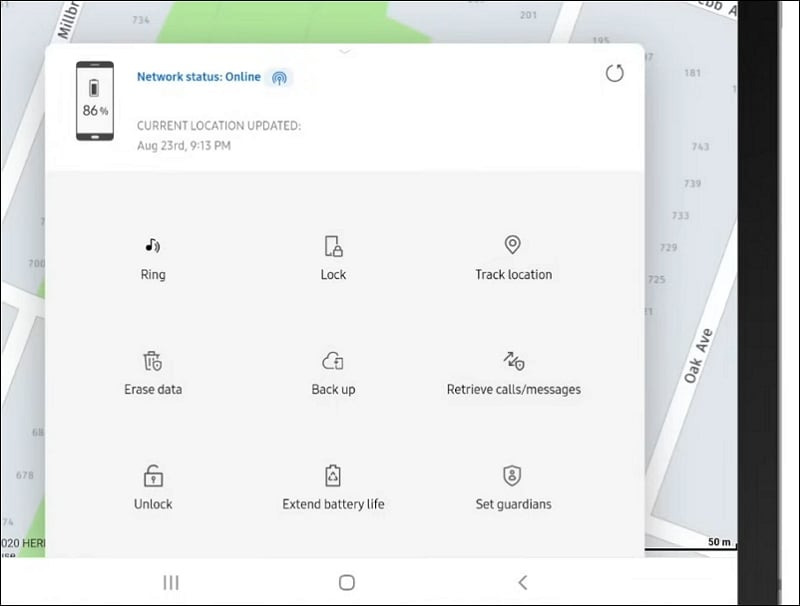
이미지 출처: 삼성
작동하지 않으면 백업을 클릭한 다음 데이터 지우기를 선택합니다. 프로세스를 완료하고 휴대폰을 공장 설정으로 초기화하는 데 시간이 걸립니다.
데이터 손실 없이 안드로이드 잠금을 해제할 수 있을까?
삼성 폰을 사용하고 원격 잠금 해제 옵션을 포함한 내 모바일 찾기 기능을 활성화하면 데이터를 잃지 않고도 안드로이드를 잠금 해제할 수 있습니다. 그래도 기기를 인터넷에 연결해야 잠금 해제할 수 있습니다. 그렇지 않으면 데이터를 잃지 않고도 폰을 잠금 해제하거나 액세스할 수 없습니다. Google 계정에 동기화된 데이터만 다시 받게 됩니다.
비밀번호 없이 안드로이드 폰 잠금 해제
비밀번호 없이 안드로이드 폰을 잠금 해제하는 것은 거의 불가능합니다. 기기가 인터넷에 연결되어 있지 않으면 삼성 폰에서도 불가능합니다. 폰에 액세스하려면 폰을 공장 초기화해야 합니다. 안드로이드 폰에서 내 기기 찾기를 활성화하여 기기를 찾거나 재설정하는 몇 가지 옵션을 얻으세요. 삼성 폰을 사용하는 경우 삼성 계정을 만들고 내 모바일 찾기를 활성화하는 것이 가장 좋습니다.
*참고한 원본 글: https://techpp.com/2025/03/12/unlock-forgotten-android-phone-password/
댓글