푸시 알림은 웹사이트가 웹사이트에서 다양한 활동을 보여주는 방법입니다. 일부 뉴스 웹사이트는 PC에서 최신 뉴스 업데이트를 보내기 위해 푸시 알림에 대한 허가를 요청할 수 있습니다. 다른 웹사이트는 푸시 알림을 사용하여 다양한 혜택, 업데이트 또는 중요한 정보를 보낼 수 있습니다.
푸시 알림은 가장 자주 방문하는 웹사이트에 대한 최신 정보를 얻는 좋은 방법일 수 있지만, 성가시고 방해가 될 수 있습니다.
특히 웹사이트가 정기적으로 관련 없는 것에 대한 불필요한 알림을 보내기 시작할 때. 사실, IT 보안 컨설팅 회사인 Securing 에 따르면, 웹 푸시 알림은 사용자를 대상으로 하는 공격에도 사용됩니다. 이 경우 푸시 알림을 비활성화하도록 선택해야 합니다.
이 가이드에서는 Google Chrome과 Mozilla Firefox에서 푸시 알림을 비활성화하는 데 필요한 단계를 알려드리겠습니다. 이 두 브라우저는 인기 있고 가장 널리 사용되기 때문에 선택했습니다. 바로 시작해 볼까요.
Google Chrome에서 푸시 알림 비활성화
푸시 알림은 특정 웹사이트, 여러 웹사이트 또는 모든 사이트에서 비활성화할 수 있으며 새로운 요청을 차단할 수 있습니다. 아래에 모든 시나리오에 대한 단계를 나열했습니다.
특정 웹사이트에 대한 푸시 알림 비활성화
- Chrome 브라우저에서 웹사이트를 엽니다.
- 아래 스크린샷에 표시된 대로 주소 표시줄에서 사이트 설정 버튼을 클릭하세요.
- 드롭다운에서 알림 옵션을 끄거나 알림 아래에 있는 권한 재설정 버튼을 클릭하세요.
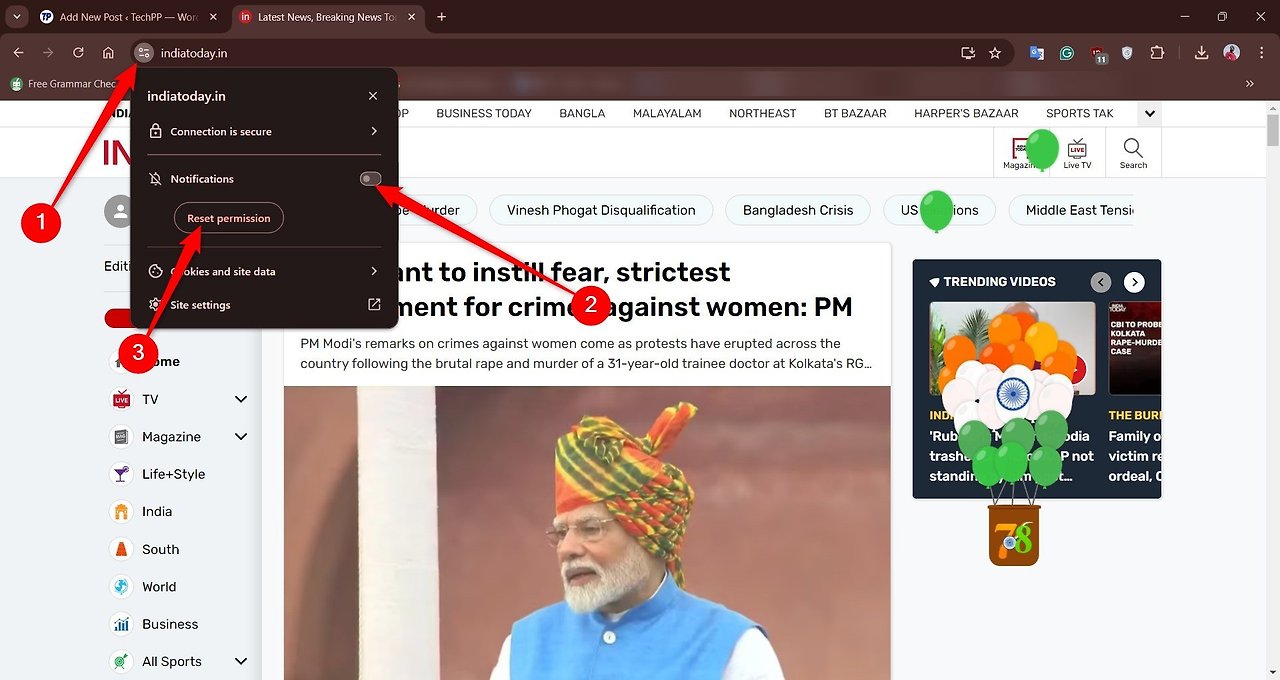
위의 단계를 통해 특정 웹사이트의 푸시 알림을 비활성화할 수 있습니다. 여러 웹사이트의 푸시 알림을 비활성화하려면 어떻게 해야 할까요? 그에 대해서는 다음 섹션을 확인하세요.
여러 웹사이트에서 푸시 알림 비활성화
- Google Chrome을 실행합니다.
- 오른쪽 상단 모서리에 있는 3개 점으로 구성된 메뉴 아이콘을 클릭하세요.
- 표시되는 옵션 목록에서 설정을 선택합니다.
- 왼쪽 창에서 개인정보 보호 및 보안을 선택합니다.
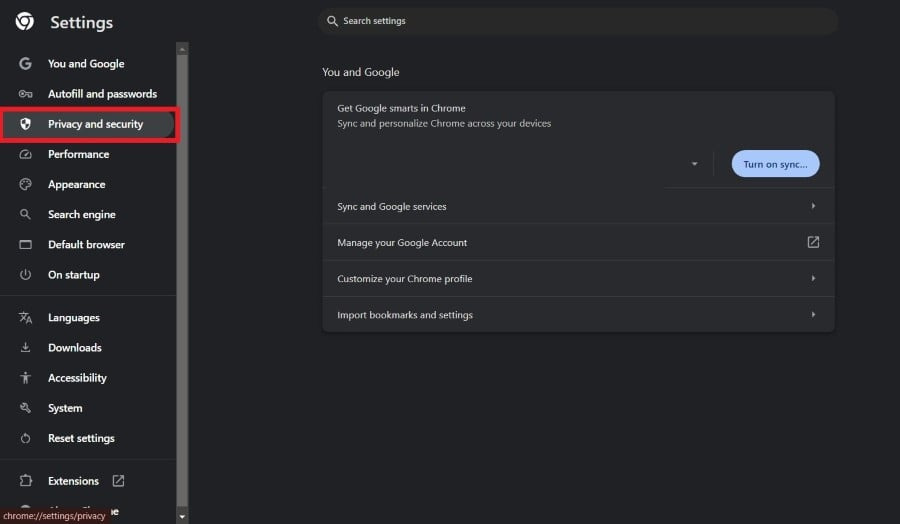
- 오른쪽에 있는 사이트 설정을 클릭하세요.
- 아래로 스크롤하여 권한 섹션 에서 알림을 선택하세요.
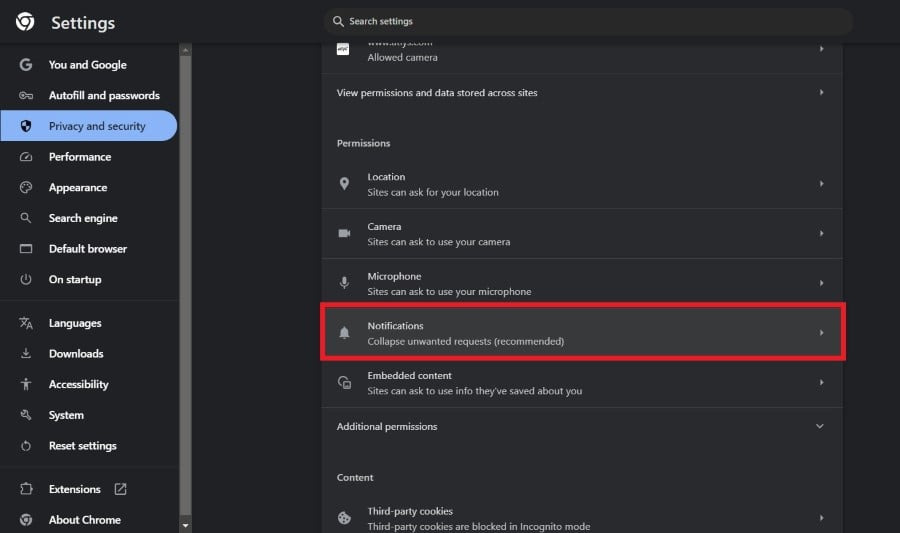
- 사용자 지정 동작 섹션 에서 알림을 보낼 수 없음 옆에 있는 추가를 클릭합니다. 이를 사용하여 기본적으로 알림을 차단하려는 웹사이트의 전체 주소를 추가할 수 있습니다.
Google Chrome은 여러 웹사이트에서 푸시 알림을 한 번에 비활성화하는 옵션을 제공합니다. 그러나 이를 위해서는 위의 단계를 따르고 푸시 알림을 차단하려는 웹사이트의 전체 주소를 수동으로 입력해야 합니다.
다행히도 모든 사이트와 새 요청에서 푸시 알림을 차단할 수 있는 또 다른 방법이 있는데, 이는 아래 섹션에서 논의했습니다.
모든 사이트에서 푸시 알림을 비활성화하고 새로운 요청을 차단합니다.
- Google Chrome을 실행합니다.
- 오른쪽 상단 모서리에 있는 3개 점으로 구성된 메뉴 아이콘을 클릭하세요.
- 표시되는 옵션 목록에서 설정을 선택합니다.
- 왼쪽 창에서 개인정보 보호 및 보안을 선택합니다.

- 오른쪽에 있는 사이트 설정을 클릭하세요.
- 아래로 스크롤하여 권한 섹션 에서 알림을 선택하세요.

- 기본 동작 섹션 에서 사이트에서 알림을 보내도록 허용 안 함 옵션을 선택합니다.
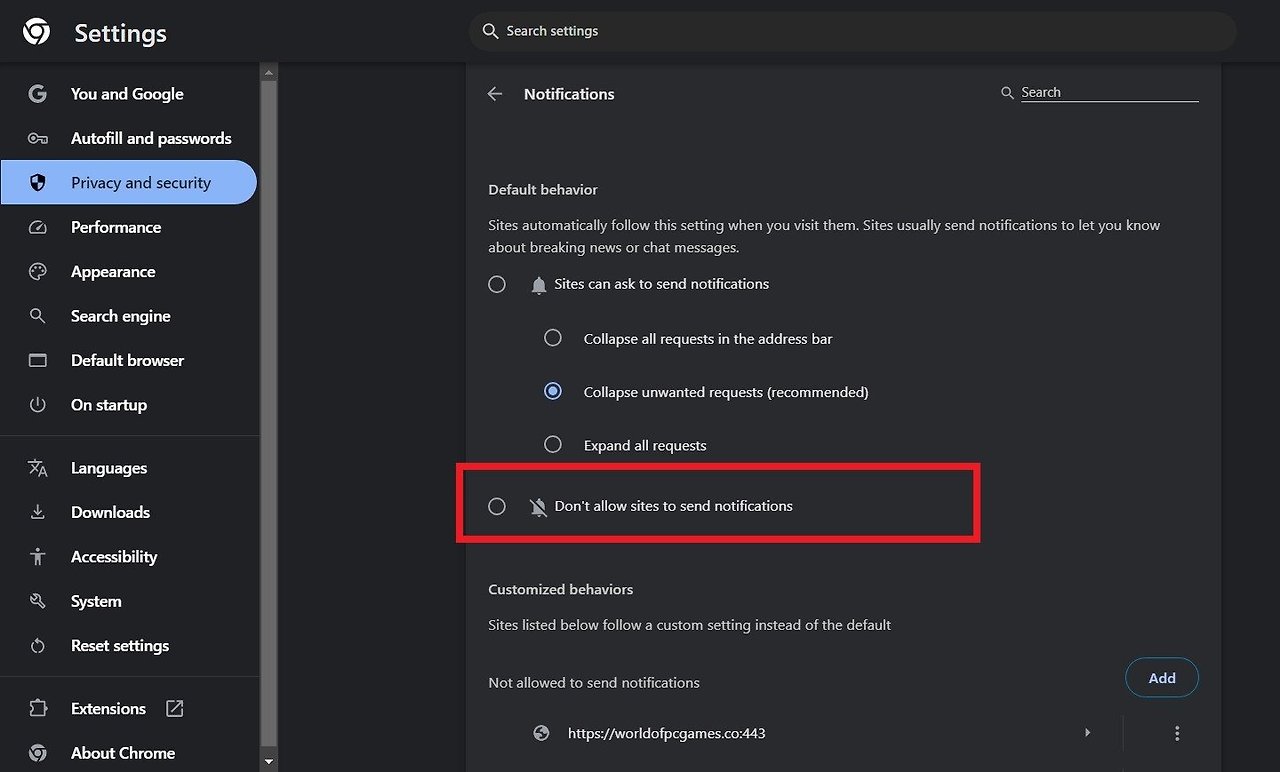
이 옵션을 선택하면 Google Chrome은 어떤 웹사이트에서도 푸시 알림 요청을 보내지 않습니다.
Mozilla Firefox에서 푸시 알림 비활성화
특정 웹사이트의 푸시 알림 비활성화
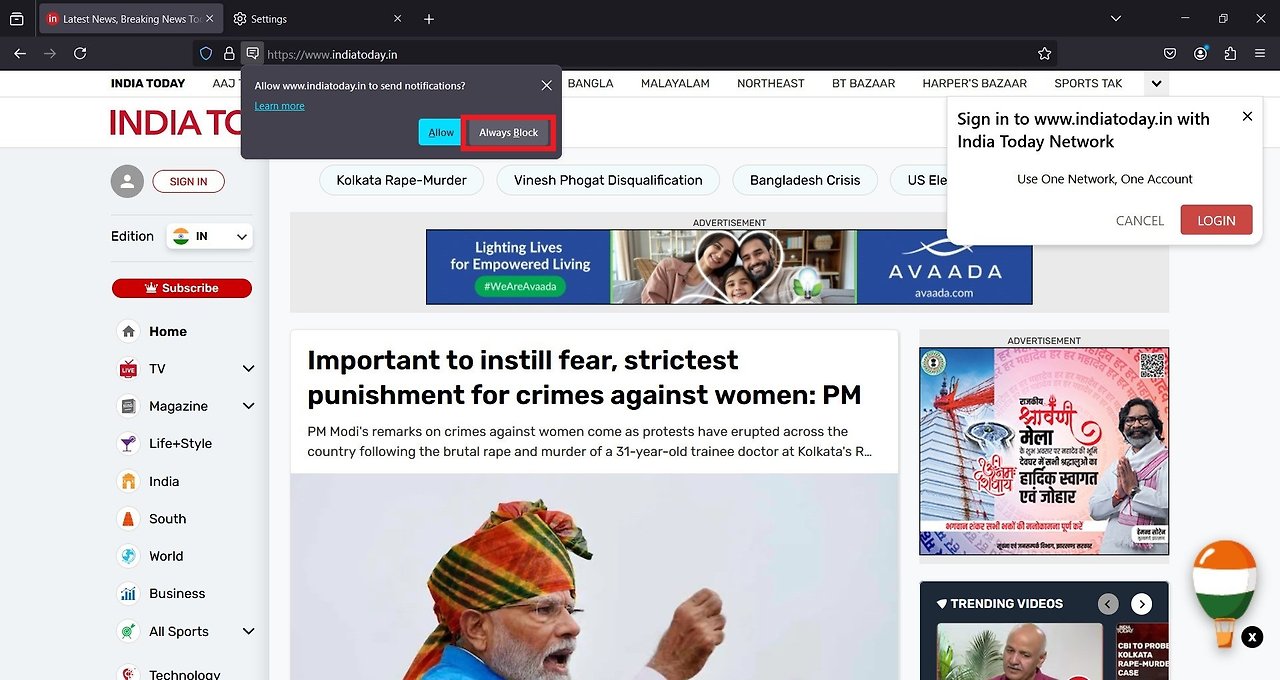
- Mozilla Firefox를 열고 푸시 알림을 받고 싶지 않은 웹사이트를 방문하세요.
- 표시된 대로 주소 표시줄에 있는 알림 버튼을 클릭하세요.
- 웹사이트의 푸시 알림을 차단하려면 항상 차단 옵션을 선택하세요.
여러 웹사이트의 푸시 알림 차단
- Firefox를 실행합니다.
- 3줄 메뉴 아이콘을 클릭 하고 드롭다운 메뉴에서 설정을 선택하세요.
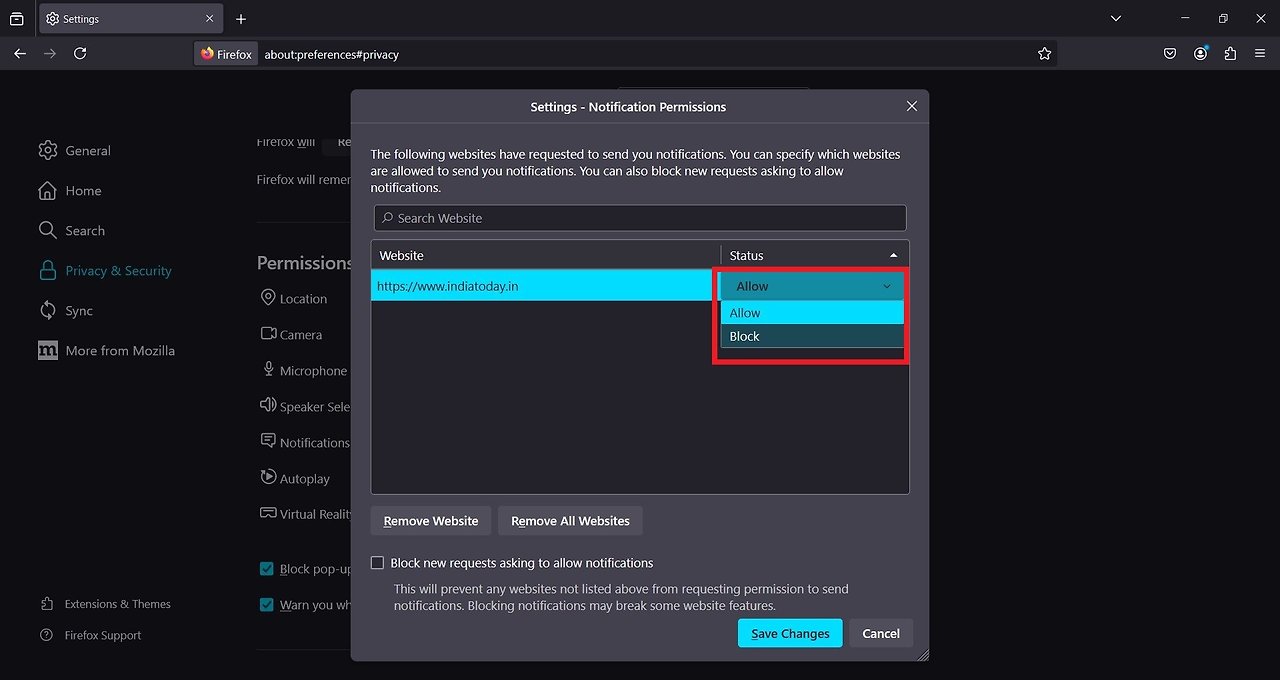
- 왼쪽 창에서 개인정보 보호 및 보안을 선택 하고 오른쪽에서 알림 옆에 있는 설정을 클릭합니다.

- 결과 창에는 푸시 알림을 활성화한 모든 웹사이트 목록이 표시됩니다.
- 허용 으로 설정되어 있는 경우, 상태 섹션 아래에 있는 버튼을 클릭하여 차단 옵션을 선택하세요.
모든 웹사이트에서 푸시 알림을 비활성화하고 새로운 요청을 차단합니다.
- Firefox를 실행합니다.
- 3줄 메뉴 아이콘을 클릭 하고 드롭다운 메뉴에서 설정을 선택하세요.
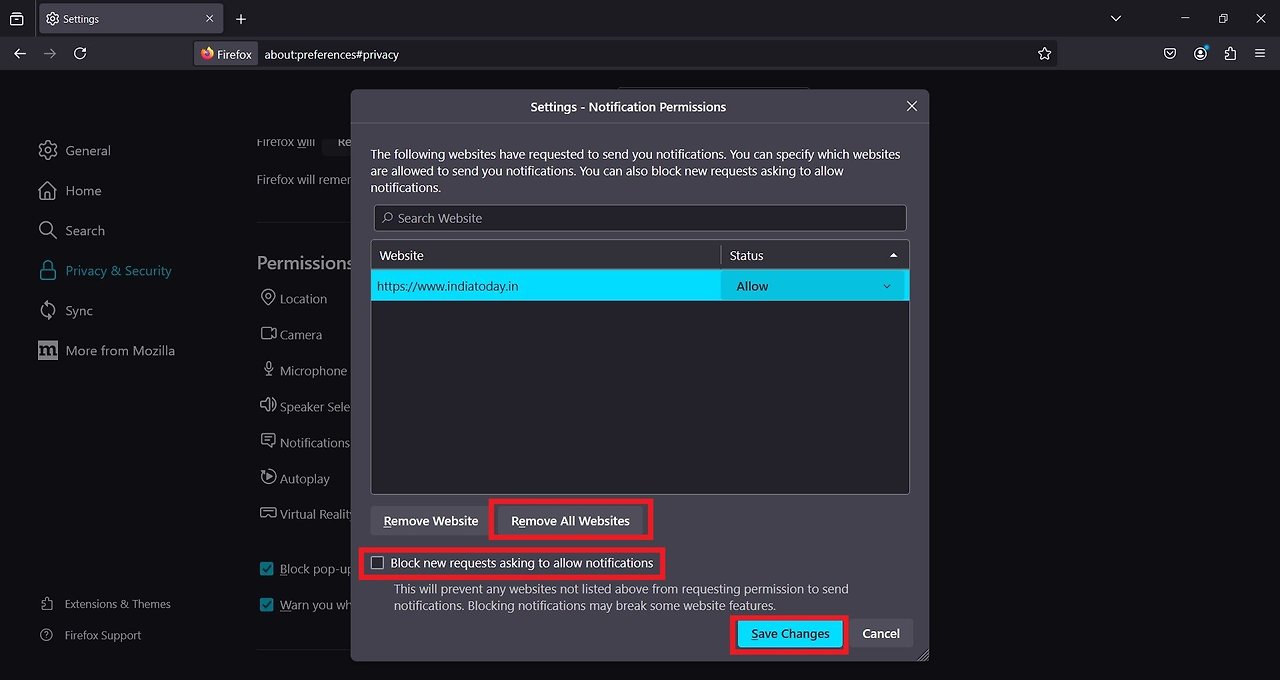
- 왼쪽 창에서 개인정보 보호 및 보안을 선택 하고 오른쪽에서 알림 옆에 있는 설정을 클릭합니다.

- 결과 창에서 모든 웹사이트 제거를 눌러야 하며 알림 허용을 요청하는 새 요청 차단 상자도 선택해야 합니다.
- 변경 사항 저장을 누르세요.
*참고한 원본 글: https://techpp.com/2024/08/16/how-to-disable-push-notifications-on-chrome-firefox/
'인생그것은약속위반 > 관심' 카테고리의 다른 글
| Mac에서 "화면이 관찰되고 있습니다" 문제에 대한 11가지 수정 사항 (0) | 2024.08.24 |
|---|---|
| 삼성폰에서 AppHub 처리 요청을 알람을 중지하는 방법 (0) | 2024.08.24 |
| 업데이트된 Windows 10 및 11 PC에서 블루스크린(BSOD)을 발생시키는 새로운 Windows 결함 (해결방법) (0) | 2024.08.24 |


댓글